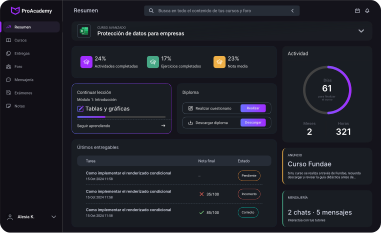
Una plataforma practica, con IA integrada y pensada para que mejores desarrollando. Se adapta a tu ritmo, te corrige al instante y te muestra tu progreso real.
Correccion magica
Feedback inteligente
Aprende de cada acierto y fallo con explicaciones claras
Pensado para quienes deben dominar ArtRage en su día a día
Diseñadores gráficos y creativos visuales
Este curso encaja con diseñadores que necesitan una herramienta de pintura digital expresiva para crear fondos, texturas, ilustraciones, bocetos, composiciones, portadas y recursos gráficos. Aprenderán a combinar técnicas naturales con flujos de producción ordenados, manteniendo coherencia de marca, capas limpias y entregables preparados para campañas, presentaciones o materiales internos.
Ilustradores y artistas digitales
Los perfiles de ilustración podrán profundizar en óleo digital, acuarela, lápiz, tinta, espátula, canvas texture, paletas, referencias, stencils y acabados pictóricos. El curso les ayuda a aprovechar la simulación natural de ArtRage sin perder organización, control de versiones, consistencia técnica ni preparación profesional de archivos finales.
Equipos de marketing y comunicación
Los departamentos de marketing y comunicación podrán usar ArtRage para crear assets visuales con personalidad: imágenes para redes sociales, banners, miniaturas, portadas, recursos editoriales, fondos de campaña y piezas de apoyo para contenidos. La formación les ayuda a producir con más autonomía sin caer en materiales improvisados o visualmente incoherentes.
Equipos de formación y contenidos digitales
Los perfiles que desarrollan manuales, cursos, vídeos, campus e-learning o documentación didáctica podrán crear escenas, fondos, anotaciones, recursos explicativos, ilustraciones suaves y elementos visuales reutilizables. El curso refuerza criterios de claridad, legibilidad, exportación, organización y adecuación al aprendizaje.
Directores de arte y responsables de marca
Los responsables creativos podrán definir pautas de uso de ArtRage dentro del equipo: estilos visuales, pinceles recomendados, paletas, texturas, recursos aprobados, niveles de acabado y criterios de revisión. Esto permite que la herramienta no se use de forma aislada, sino como parte de un sistema visual coherente.
Equipos pequeños con necesidades de producción visual interna
Las empresas con equipos creativos reducidos podrán aprovechar ArtRage para resolver necesidades frecuentes de ilustración, textura, retoque pictórico, fondos y recursos gráficos sin depender siempre de proveedores externos. La formación aporta un método profesional para producir piezas útiles, ordenadas y reutilizables.
Proveedor con 16 años de experiencia en formación empresarial
Sobre
En Imagina Formación llevamos más de 16 años ayudando a profesionales y empresas a mejorar sus habilidades con formación práctica y totalmente adaptada a sus necesidades. Durante este tiempo, hemos formado a más de 480.000 personas y colaborado con más de 3.500 empresas, convirtiéndonos en un referente en el sector.
16
Años de liderazgo
+480.000
Alumnos formados en Imagina
¿Tienes dudas?
Resolvemos todas tus dudas sobre nuestra formación en ArtRage
Explora las respuestas a las preguntas que guian a nuestra comunidad. Aqui encontraras claridad sobre como funciona todo, desde el acceso hasta los detalles de los cursos. Si buscas respuestas, este es el lugar para comenzar.
Para empresa se recomienda ArtRage Vitae Desktop cuando se busca la edición principal de escritorio, ya que ArtRage lo presenta como su producto flagship para Windows y macOS. También puede trabajarse con ArtRage 6 o ArtRage Lite si la empresa ya dispone de esas licencias y el alcance del curso se adapta.
No. Según la información oficial de ArtRage, la compra de ArtRage para Windows o macOS no requiere suscripción: se paga una vez y puede usarse sin pagos recurrentes. También se permite instalarlo en más de un ordenador para uso propio.
No es imprescindible tener un nivel avanzado de dibujo. El curso cubre desde fundamentos de lienzo, capas, color, texturas y composición hasta técnicas de pintura. Los perfiles con más experiencia artística profundizarán más en óleo, acuarela, espátula y acabado profesional.
Sí. ArtRage puede utilizarse para crear fondos, recursos editoriales, portadas, miniaturas, piezas sociales, texturas, ilustraciones sencillas y materiales de campaña. El curso trabaja formatos, legibilidad, marca, exportación y reutilización de recursos.
Sí. La tableta gráfica es muy recomendable para aprovechar presión, trazo natural, sombreado, mezcla y control del pincel. Aun así, parte del curso puede seguirse con ratón si el objetivo es edición, composición, texturas o adaptación de piezas.
No de forma completa. ArtRage es especialmente fuerte en pintura natural e ilustración raster, pero no sustituye todas las funciones de edición fotográfica avanzada, vectorial, prototipado o maquetación. El curso enseña cómo integrarlo con esas herramientas.
Sí. Son bloques centrales del curso. Se trabaja óleo, acuarela, espátula, carga, mezcla, textura de lienzo, transparencia, bordes, color y acabado para crear piezas con sensación pictórica realista.
Sí. El temario incluye stencils, sticker spray, recursos decorativos, texturas, fondos, bibliotecas internas y assets reutilizables. El objetivo es que el equipo pueda crear un sistema visual propio y no empezar desde cero en cada pieza.
Sí. ArtRage es muy útil para ilustraciones, escenas, fondos, anotaciones, portadas y recursos visuales para cursos, manuales, vídeos, campus e-learning o presentaciones. El curso incorpora criterios de claridad didáctica y exportación.
Sí. Al tratarse de una formación corporativa en competencias digitales, diseño visual, ilustración, comunicación y producción de contenidos, puede plantearse como formación bonificable hasta el 100% a través de FUNDAE, según el crédito disponible y cumpliendo los requisitos administrativos aplicables.
Para empresa se recomienda ArtRage Vitae Desktop cuando se busca la edición principal de escritorio, ya que ArtRage lo presenta como su producto flagship para Windows y macOS. También puede trabajarse con ArtRage 6 o ArtRage Lite si la empresa ya dispone de esas licencias y el alcance del curso se adapta.
No. Según la información oficial de ArtRage, la compra de ArtRage para Windows o macOS no requiere suscripción: se paga una vez y puede usarse sin pagos recurrentes. También se permite instalarlo en más de un ordenador para uso propio.
No es imprescindible tener un nivel avanzado de dibujo. El curso cubre desde fundamentos de lienzo, capas, color, texturas y composición hasta técnicas de pintura. Los perfiles con más experiencia artística profundizarán más en óleo, acuarela, espátula y acabado profesional.
Sí. ArtRage puede utilizarse para crear fondos, recursos editoriales, portadas, miniaturas, piezas sociales, texturas, ilustraciones sencillas y materiales de campaña. El curso trabaja formatos, legibilidad, marca, exportación y reutilización de recursos.
Sí. La tableta gráfica es muy recomendable para aprovechar presión, trazo natural, sombreado, mezcla y control del pincel. Aun así, parte del curso puede seguirse con ratón si el objetivo es edición, composición, texturas o adaptación de piezas.
No de forma completa. ArtRage es especialmente fuerte en pintura natural e ilustración raster, pero no sustituye todas las funciones de edición fotográfica avanzada, vectorial, prototipado o maquetación. El curso enseña cómo integrarlo con esas herramientas.
Sí. Son bloques centrales del curso. Se trabaja óleo, acuarela, espátula, carga, mezcla, textura de lienzo, transparencia, bordes, color y acabado para crear piezas con sensación pictórica realista.
Sí. El temario incluye stencils, sticker spray, recursos decorativos, texturas, fondos, bibliotecas internas y assets reutilizables. El objetivo es que el equipo pueda crear un sistema visual propio y no empezar desde cero en cada pieza.
Sí. ArtRage es muy útil para ilustraciones, escenas, fondos, anotaciones, portadas y recursos visuales para cursos, manuales, vídeos, campus e-learning o presentaciones. El curso incorpora criterios de claridad didáctica y exportación.
Sí. Al tratarse de una formación corporativa en competencias digitales, diseño visual, ilustración, comunicación y producción de contenidos, puede plantearse como formación bonificable hasta el 100% a través de FUNDAE, según el crédito disponible y cumpliendo los requisitos administrativos aplicables.
Comprensión de ArtRage como un entorno de pintura digital centrado en herramientas naturales, texturas, mezcla de color y sensación de materiales tradicionales sobre lienzo digital.
Diferenciación entre ArtRage, editores fotográficos, herramientas vectoriales, plataformas UI y software de ilustración generalista para ubicarlo correctamente en el flujo creativo.
Revisión de casos corporativos donde ArtRage aporta valor: ilustración editorial, recursos formativos, fondos visuales, assets de campaña, bocetos, texturas y piezas de comunicación.
Identificación de límites de ArtRage para no plantearlo como sustituto absoluto de herramientas de maquetación, edición fotográfica avanzada, diseño vectorial o prototipado UI.
Análisis del valor de la simulación pictórica en marcas que necesitan un acabado más humano, artesanal, cálido o diferenciado frente a piezas excesivamente genéricas.
Preparación de una metodología de trabajo que conecte briefing, referencias, boceto, producción, revisión, exportación y archivo final.
Definición de criterios de calidad visual aplicables a empresa: legibilidad, composición, coherencia de marca, resolución, limpieza, formato y utilidad de la pieza.
Organización de un proyecto inicial con carpetas, referencias, paletas, versiones, recursos reutilizables, editable maestro y entregables finales.
Revisión de riesgos habituales: archivos desordenados, capas sin nombre, uso incorrecto de referencias, exportaciones mal preparadas o estilos visuales incoherentes.
Creación de una hoja de ruta para que el equipo evolucione desde pruebas libres hasta producción visual repetible y gobernada.
Comprensión de ArtRage como un entorno de pintura digital centrado en herramientas naturales, texturas, mezcla de color y sensación de materiales tradicionales sobre lienzo digital.
Diferenciación entre ArtRage, editores fotográficos, herramientas vectoriales, plataformas UI y software de ilustración generalista para ubicarlo correctamente en el flujo creativo.
Revisión de casos corporativos donde ArtRage aporta valor: ilustración editorial, recursos formativos, fondos visuales, assets de campaña, bocetos, texturas y piezas de comunicación.
Identificación de límites de ArtRage para no plantearlo como sustituto absoluto de herramientas de maquetación, edición fotográfica avanzada, diseño vectorial o prototipado UI.
Análisis del valor de la simulación pictórica en marcas que necesitan un acabado más humano, artesanal, cálido o diferenciado frente a piezas excesivamente genéricas.
Preparación de una metodología de trabajo que conecte briefing, referencias, boceto, producción, revisión, exportación y archivo final.
Definición de criterios de calidad visual aplicables a empresa: legibilidad, composición, coherencia de marca, resolución, limpieza, formato y utilidad de la pieza.
Organización de un proyecto inicial con carpetas, referencias, paletas, versiones, recursos reutilizables, editable maestro y entregables finales.
Revisión de riesgos habituales: archivos desordenados, capas sin nombre, uso incorrecto de referencias, exportaciones mal preparadas o estilos visuales incoherentes.
Creación de una hoja de ruta para que el equipo evolucione desde pruebas libres hasta producción visual repetible y gobernada.
Tema 1: ArtRage como estudio de pintura digital natural para empresa
Comprensión de ArtRage como un entorno de pintura digital centrado en herramientas naturales, texturas, mezcla de color y sensación de materiales tradicionales sobre lienzo digital.
Diferenciación entre ArtRage, editores fotográficos, herramientas vectoriales, plataformas UI y software de ilustración generalista para ubicarlo correctamente en el flujo creativo.
Revisión de casos corporativos donde ArtRage aporta valor: ilustración editorial, recursos formativos, fondos visuales, assets de campaña, bocetos, texturas y piezas de comunicación.
Identificación de límites de ArtRage para no plantearlo como sustituto absoluto de herramientas de maquetación, edición fotográfica avanzada, diseño vectorial o prototipado UI.
Análisis del valor de la simulación pictórica en marcas que necesitan un acabado más humano, artesanal, cálido o diferenciado frente a piezas excesivamente genéricas.
Preparación de una metodología de trabajo que conecte briefing, referencias, boceto, producción, revisión, exportación y archivo final.
Definición de criterios de calidad visual aplicables a empresa: legibilidad, composición, coherencia de marca, resolución, limpieza, formato y utilidad de la pieza.
Organización de un proyecto inicial con carpetas, referencias, paletas, versiones, recursos reutilizables, editable maestro y entregables finales.
Revisión de riesgos habituales: archivos desordenados, capas sin nombre, uso incorrecto de referencias, exportaciones mal preparadas o estilos visuales incoherentes.
Creación de una hoja de ruta para que el equipo evolucione desde pruebas libres hasta producción visual repetible y gobernada.
Tema 2: Ediciones, licencias, instalación y configuración inicial
Revisión de las ediciones disponibles para entender cuándo trabajar con ArtRage Vitae Desktop, ArtRage Lite, ArtRage 6 o ArtRage Vitae Mobile según necesidades del equipo.
Aclaración de la licencia de escritorio: ArtRage para Windows o macOS se compra sin suscripción, con instalador y recursos de muestra asociados.
Instalación controlada de ArtRage en equipos corporativos, verificando sistema operativo, permisos de usuario, ubicación del instalador y política interna de software.
Revisión de compatibilidad de idioma y plataforma, teniendo en cuenta que ArtRage Vitae y ArtRage 6 soportan Windows 10 o posterior y macOS 10.9 o posterior.
Configuración inicial de preferencias, unidad de medida, comportamiento de cursor, entorno de color, guardado, actualizaciones y recursos disponibles.
Preparación del espacio de trabajo para perfiles distintos: ilustración, boceto, textura, revisión, exportación, formación o producción de campaña.
Configuración de tableta gráfica para aprovechar sensibilidad, presión, comodidad de trazo, superficie activa y botones físicos.
Organización de recursos compartidos como pinceles, stencils, paletas, referencias, texturas, plantillas y ejemplos aprobados.
Creación de una plantilla corporativa inicial con capas base, formato, paleta, guía visual, márgenes y nomenclatura.
Documentación del entorno para facilitar instalación, soporte interno, onboarding de nuevos usuarios y continuidad de proyectos.
Tema 3: Interfaz, paneles, navegación y control del lienzo
Recorrido por la interfaz principal para localizar herramientas, propiedades, capas, paletas, referencias, navegador, muestras de color, presets y controles de lienzo.
Personalización del espacio visual para reducir distracciones y dejar visible solo lo necesario según fase: boceto, pintura, detalle, revisión o exportación.
Uso fluido de zoom, desplazamiento, rotación y posicionamiento del lienzo para trabajar con precisión sin perder ritmo creativo.
Adaptación de paneles a monitores grandes, portátiles, tabletas con pantalla y configuraciones con segunda pantalla.
Configuración de cursores de pintura para alternar entre precisión, previsualización de herramienta y sensación natural según tarea.
Organización de paletas, referencias y presets para evitar búsquedas constantes durante una sesión de producción.
Uso del historial y deshacer de forma estratégica, diferenciando experimentación, corrección técnica y decisiones ya aprobadas.
Preparación de una vista de revisión donde comprobar composición global, detalle, bordes, limpieza y legibilidad final.
Creación de atajos y hábitos de trabajo para acciones repetidas como cambiar herramienta, tamaño, opacidad, color, capa o zoom.
Definición de un estándar de interfaz compartido para que el equipo pueda seguir tutoriales internos, revisar procesos y documentar flujos.
Tema 4: Lienzos, textura de papel, resolución y preparación del archivo
Elección de tamaño de lienzo según destino real: redes sociales, banner, portada, diapositiva, manual, póster, recurso e-learning o imagen editorial.
Configuración de resolución y proporción para evitar imágenes pixeladas, archivos innecesariamente pesados o entregables difíciles de adaptar.
Uso de textura de papel o lienzo como parte activa del resultado pictórico, especialmente en acuarela, lápiz, pastel, óleo y técnicas mixtas.
Diseño de plantillas con zonas de seguridad para texto, logotipo, encuadre, recorte, CTA y adaptación posterior a formatos derivados.
Diferenciación entre lienzo de exploración, lienzo de producción y archivo final optimizado para exportar.
Preparación de capas iniciales para boceto, color base, sombras, luces, textura, elementos gráficos y ajustes finales.
Incorporación de referencias visuales sin mezclarlas accidentalmente con la pieza final ni romper derechos de uso.
Control de peso del archivo cuando se trabaja con capas, texturas, imágenes importadas y lienzos grandes.
Configuración de documentos para trabajo transparente cuando el asset se usará sobre presentaciones, web, LMS o maquetas.
Creación de una checklist técnica previa: formato, objetivo, resolución, referencias, marca, capas, exportaciones y archivo editable.
Tema 5: Óleo digital: volumen, carga, mezcla y acabado pictórico
Uso del Oil Brush para construir pintura con sensación de carga, textura, espesor y mezcla natural sobre el lienzo.
Control de presión, carga, dilución, limpieza y comportamiento del trazo para crear masas, veladuras, empastes o transiciones suaves.
Aplicación de mezcla directa sobre el lienzo para generar gradientes naturales sin depender únicamente de herramientas de degradado.
Construcción de fondos pictóricos, retratos, bodegones, escenas conceptuales y recursos visuales con acabado cálido y expresivo.
Uso de la espátula para arrastrar, suavizar, mezclar, extender y corregir pintura sin destruir completamente la textura previa.
Diseño de paletas limitadas para mantener coherencia cromática y evitar mezclas sucias o resultados visualmente caóticos.
Separación de capas de óleo cuando se necesita controlar fondo, sujeto, detalles, luces o elementos de marca de forma independiente.
Revisión de errores frecuentes: exceso de carga, empastes sin intención, bordes poco controlados, saturación desordenada y pérdida de foco visual.
Preparación de piezas con acabado pictórico para campañas, cabeceras editoriales, portadas de formación o recursos de comunicación interna.
Creación de un set de técnicas base para que el equipo use óleo digital con consistencia, velocidad y criterio.
Tema 6: Acuarela digital: transparencia, papel, agua y control de bordes
Uso de Watercolor para crear manchas, lavados, gradaciones y bordes orgánicos que reaccionan a la textura del soporte.
Control de humedad, carga, transparencia, mezcla y acumulación para simular comportamiento de acuarela sin perder dirección visual.
Creación de fondos suaves, ilustraciones editoriales, escenas ligeras, recursos formativos y piezas con tono cercano o artesanal.
Gestión de capas de acuarela para controlar transparencia, evitar ensuciar colores y facilitar correcciones posteriores.
Uso de papel texturizado como elemento expresivo que afecta a granulación, absorción y sensación final de la pieza.
Combinación de acuarela con lápiz, tinta o rotulador para crear ilustraciones mixtas útiles en contenidos corporativos.
Preparación de paletas suaves y coherentes para campañas donde se busca calidez, educación, bienestar, creatividad o comunicación humana.
Corrección de errores típicos: manchas sin intención, bordes demasiado duros, exceso de agua visual, colores apagados o contraste insuficiente.
Adaptación de acuarelas a formatos digitales, asegurando legibilidad en miniaturas, redes sociales, diapositivas o LMS.
Construcción de un workflow de acuarela desde boceto hasta exportación final con capas, referencias y revisión de marca.
Tema 7: Lápiz, tinta, pastel, rotulador y técnicas de dibujo
Uso del Pencil para bocetar, sombrear, perfilar, crear textura y construir estructuras previas con sensación de grafito o dibujo tradicional.
Aplicación de Ink Pen para líneas limpias, entintado, contornos, ilustración editorial, lettering manual y elementos gráficos claros.
Uso de pastel, cera o chalk para crear superficies expresivas, fondos, manchas, ilustraciones infantiles, recursos didácticos y texturas cálidas.
Trabajo con Marker Pen para color plano, bocetos rápidos, storyboards, anotaciones visuales y piezas con apariencia de rotulador.
Combinación de herramientas secas y húmedas para crear técnicas mixtas con mayor riqueza visual.
Ajuste de suavizado, presión y precisión para equilibrar naturalidad de trazo y limpieza necesaria en piezas corporativas.
Desarrollo de bocetos de composición, thumbnails, estudios de color y exploraciones de campaña antes de pintar la versión final.
Revisión de problemas frecuentes: líneas temblorosas, sombreado sin dirección, exceso de textura, bordes sucios o falta de jerarquía.
Creación de recursos visuales rápidos para explicar ideas en reuniones, briefings, formación o presentaciones internas.
Diseño de una biblioteca de estilos de línea y sombreado para que varias personas puedan producir piezas compatibles entre sí.
Tema 8: Paint Tube, Palette Knife, Roller y herramientas de materia
Uso de Paint Tube para depositar color con sensación de material, crear manchas, bases pictóricas, texturas y mezclas visibles.
Aplicación del Palette Knife como herramienta de mezcla, arrastre, suavizado, deformación pictórica y corrección de transiciones.
Uso del Paint Roller para cubrir áreas amplias, generar fondos, capas de color, texturas base y composiciones con acabado manual.
Diseño de fondos ricos para campañas, portadas, slides, manuales o piezas de branding que no parezcan planos digitales genéricos.
Combinación de materia digital con capas de texto, ilustración o fotografía para crear piezas híbridas con personalidad visual.
Control de la cantidad de pintura para evitar exceso de textura en piezas que deben convivir con mensajes, logotipos o elementos UI.
Creación de superficies visuales reutilizables como papeles, fondos, lienzos, manchas y patrones pictóricos.
Evaluación de cuándo una textura aporta valor y cuándo complica lectura, exportación o coherencia de marca.
Preparación de variaciones de color y textura desde una misma base para construir sistemas visuales de campaña.
Documentación de recetas de materia: herramienta, ajustes, color, textura de lienzo y uso recomendado.
Tema 9: Aerógrafo, iluminación, atmósferas y efectos suaves
Uso del Airbrush para crear sombras suaves, luces, brillos, atmósferas, gradaciones, fondos limpios y transiciones controladas.
Construcción de iluminación básica en piezas pictóricas, separando luz principal, luz secundaria, sombra proyectada y volumen.
Aplicación de efectos ambientales como niebla, resplandor, profundidad, suavidad o dramatismo visual sin saturar la composición.
Integración de aerógrafo con óleo, tinta, lápiz o acuarela para mejorar volumen y dirigir la atención.
Control de opacidad, tamaño y acumulación para evitar manchas artificiales, degradados pobres o resultados demasiado plásticos.
Creación de recursos visuales para hero images, fondos de presentación, portadas de curso, banners y escenas conceptuales.
Revisión de contraste y legibilidad cuando la pieza incorporará texto, logotipo, iconos o elementos de interfaz.
Preparación de variantes de atmósfera para adaptar una misma imagen a tono corporativo, promocional, formativo o inspiracional.
Corrección de zonas visualmente planas mediante luces sutiles, sombras y dirección de foco.
Creación de una guía de iluminación básica para usuarios no expertos en ilustración tradicional.
Tema 10: Color, mezclas, paletas y coherencia cromática
Creación de paletas corporativas adaptadas a pintura digital, separando colores base, sombras, luces, acentos y variaciones tonales.
Uso de mezclas naturales para generar color vivo sin depender de selecciones cromáticas arbitrarias o saturación excesiva.
Preparación de paletas limitadas para mantener unidad visual en ilustraciones, fondos y campañas completas.
Control de temperatura de color para transmitir cercanía, energía, calma, tecnología, seriedad, creatividad o urgencia.
Creación de muestras de color dentro del archivo para que otros miembros del equipo puedan continuar la pieza con coherencia.
Revisión de contrastes para asegurar que texto, iconos, logotipos y elementos clave siguen siendo legibles.
Adaptación de una misma pieza a versiones claras, oscuras, estacionales o por línea de negocio sin perder identidad.
Identificación de errores frecuentes: colores embarrados, sombras grises, luces incoherentes, fondos que compiten y falta de jerarquía.
Uso de referencias de marca para alinear decisiones cromáticas con campañas, guías visuales y materiales previos.
Documentación de decisiones de color para facilitar aprobación creativa y reutilización posterior.
Tema 11: Referencias, tracing images y construcción desde material visual
Uso de imágenes de referencia fijadas para observar composición, color, forma, textura o iluminación sin copiarlas literalmente.
Trabajo con tracing images para crear bocetos, estudios, calcos permitidos, simplificaciones visuales o recursos derivados de material autorizado.
Diferenciación entre referencia legítima, copia, transformación, inspiración y uso no permitido de material de terceros.
Preparación de carpetas de referencias aprobadas por marca, campaña, producto, estilo o proyecto.
Uso de referencias múltiples para separar color, composición, textura, gesto, objeto y atmósfera en lugar de depender de una sola imagen.
Creación de bocetos rápidos a partir de referencias, manteniendo criterio propio y adaptación al objetivo de comunicación.
Revisión de derechos de imagen antes de usar fotografías, ilustraciones, logos, personas o recursos encontrados en internet.
Integración de referencias dentro del flujo sin que contaminen capas finales ni aparezcan en exportaciones por error.
Documentación del origen de referencias cuando la pieza se usará en campañas externas o materiales comerciales.
Construcción de hábitos de dirección visual que ayuden a usuarios no ilustradores a trabajar con criterio y seguridad.
Tema 12: Stencils, reglas, guías, simetría y precisión visual
Uso de stencils para controlar formas, bordes, máscaras, patrones, recortes, áreas protegidas y efectos repetibles.
Aplicación de reglas y guías para construir composiciones ordenadas, estructuras, perspectivas simples, márgenes y alineaciones.
Uso de simetría cuando se diseñan iconos pictóricos, elementos ornamentales, patrones, objetos centrados o recursos decorativos.
Creación de stencils personalizados a partir de formas, logotipos, siluetas, marcos, texturas o elementos recurrentes del equipo.
Combinación de stencils con óleo, acuarela, aerógrafo o rodillo para generar fondos y efectos controlados.
Diseño de plantillas para piezas repetibles donde los elementos de marca, texto o composición deben permanecer estables.
Control de precisión sin perder naturalidad, evitando que la pieza parezca rígida o excesivamente mecánica.
Revisión de usos incorrectos de stencils que producen bordes artificiales, patrones repetidos sin intención o composiciones poco orgánicas.
Organización de una biblioteca compartida de guías, stencils y recursos de precisión para campañas o materiales formativos.
Documentación de reglas de uso para que distintas personas del equipo apliquen estructuras visuales compatibles.
Tema 13: Stickers, sticker spray y recursos decorativos reutilizables
Comprensión del Sticker Spray como herramienta para distribuir elementos gráficos de forma controlada y generar texturas, patrones o motivos decorativos.
Creación de sticker sheets con iconos pictóricos, formas, elementos de marca, motivos estacionales, detalles de fondo o recursos ornamentales.
Ajuste de parámetros de dispersión, escala, rotación, color y comportamiento para evitar repeticiones evidentes o resultados caóticos.
Uso de stickers para enriquecer fondos, escenas, recursos educativos, piezas sociales o ilustraciones con elementos secundarios.
Separación entre decoración funcional y ruido visual, manteniendo foco en mensaje, producto, personaje o llamada a la acción.
Integración de stickers con stencils, capas y modos de mezcla para construir patrones más complejos.
Preparación de bibliotecas de recursos reutilizables por campaña, temporada, línea de producto o estilo visual.
Revisión de derechos sobre elementos usados como stickers, especialmente si proceden de bancos externos o trabajos de terceros.
Exportación de recursos generados para reutilizarlos en Figma, Canva, PowerPoint, LMS, vídeo o diseño web.
Creación de un pack corporativo de stickers internos con reglas de uso, naming y ejemplos visuales.
Tema 14: Capas, grupos, modos de mezcla y archivo editable
Organización de capas por función: boceto, línea, color base, sombras, luces, textura, fondo, efectos, texto, referencia y ajustes.
Nombrado claro de capas y grupos para que cualquier miembro del equipo pueda revisar, continuar o adaptar el archivo sin depender del autor original.
Uso de opacidad y modos de mezcla para crear sombras, iluminación, atmósfera, textura, integración de fondos y variaciones tonales.
Separación de elementos aprobados y experimentales para evitar que una prueba modifique accidentalmente la pieza final.
Bloqueo o protección de capas críticas cuando contienen logotipos, textos aprobados, márgenes, guías o elementos que no deben moverse.
Limpieza de capas duplicadas, ocultas o descartadas antes de entregar el editable a otro equipo o archivar el proyecto.
Preparación de versiones dentro del archivo para comparar propuestas sin crear una cadena interminable de ficheros desordenados.
Adaptación de una pieza a varios formatos aprovechando capas flexibles, fondos ampliables y elementos reposicionables.
Revisión de problemas habituales: capas sin nombre, pintura en la capa equivocada, mezcla irreversible y archivos pesados sin necesidad.
Creación de una estructura estándar de capas para campañas, materiales formativos, portadas y recursos sociales.
Tema 15: Selecciones, transformación, clonado y edición raster
Uso de selecciones para aislar zonas, proteger áreas, aplicar ajustes, mover elementos o limpiar bordes sin modificar toda la imagen.
Creación de selecciones rectangulares, libres o por forma según necesidad de edición, composición o aislamiento de elementos.
Aplicación de transformación para escalar, rotar, recolocar, corregir proporciones o adaptar recursos a nuevos formatos.
Uso del Cloner para replicar textura, corregir áreas, extender fondos o reconstruir zonas de una imagen con criterio visual.
Integración de clonado y pintura manual para evitar retoques evidentes o zonas duplicadas que distraen.
Corrección de errores técnicos como manchas, artefactos, bordes sucios, pequeños huecos o elementos no deseados.
Preparación de recursos recortados con transparencia para presentaciones, maquetas, LMS, vídeos o composiciones posteriores.
Uso de edición raster para adaptar piezas creadas fuera de ArtRage y darles acabado pictórico coherente.
Revisión de cuándo editar dentro de ArtRage y cuándo conviene pasar a Photoshop, GIMP u otra herramienta especializada.
Creación de un protocolo de edición no destructiva basado en duplicados, capas separadas y conservación del archivo original.
Tema 16: Texto, rotulación y elementos gráficos de apoyo
Uso de la herramienta de texto para crear títulos, etiquetas, anotaciones, llamadas visuales o elementos de apoyo dentro de composiciones pictóricas.
Integración de texto con pintura sin sacrificar legibilidad, contraste, márgenes, jerarquía ni coherencia con la marca.
Preparación de rótulos sencillos para miniaturas, portadas de curso, materiales internos, gráficos explicativos o recursos formativos.
Revisión de cuándo mantener texto en ArtRage y cuándo trasladarlo a Figma, PowerPoint, Illustrator, InDesign o Canva.
Protección de logotipos y elementos corporativos para evitar deformaciones, baja resolución, uso incorrecto o pérdida de espacio de seguridad.
Creación de áreas reservadas para copy cuando la ilustración debe adaptarse a campañas con distintos idiomas o mensajes.
Aplicación de efectos sutiles sobre texto, evitando sombras agresivas, contornos poco profesionales o mezclas que dificultan lectura.
Uso de flechas, subrayados, marcas y anotaciones pictóricas para explicar procesos o destacar detalles en materiales didácticos.
Validación de textos finales por marketing, contenidos o legal antes de exportar una pieza externa.
Preparación de versiones sin texto para facilitar reutilización, traducción o integración en otros diseños.
Tema 17: Filtros, ajustes visuales y acabado final
Uso de filtros para corregir, reforzar o estilizar piezas, siempre con intención visual y no como efecto automático sin criterio.
Aplicación de ajustes para mejorar contraste, enfoque, color, integración de capas, atmósfera y lectura del elemento principal.
Creación de acabados finales con grano, textura, luz, suavizado o enfoque selectivo según destino y estilo de la pieza.
Comparación de versiones antes y después de aplicar filtros para decidir si el tratamiento mejora la comunicación.
Control de exceso de efectos, evitando piezas recargadas, artificiales o incoherentes con una línea corporativa limpia.
Preparación de ajustes localizados sobre capas duplicadas para mantener margen de corrección.
Revisión de exportaciones en tamaño real para detectar si el acabado se conserva en redes, presentaciones o PDFs.
Adaptación del acabado a impresión ligera, pantalla, miniatura, fondo de slide o imagen de portada.
Creación de presets o recetas de acabado para campañas recurrentes.
Documentación de tratamientos aprobados para que el equipo pueda mantener continuidad visual.
Tema 18: Ilustración editorial, formación y comunicación interna
Diseño de ilustraciones para artículos, manuales, campus e-learning, newsletters, blogs, documentos internos y presentaciones corporativas.
Creación de escenas visuales que expliquen conceptos abstractos, procesos, metodologías, roles, tecnologías o situaciones de trabajo.
Uso de estilos suaves y pictóricos para hacer materiales formativos más humanos, menos fríos y más memorables.
Construcción de personajes, objetos, fondos y elementos simbólicos adaptados a comunicación empresarial.
Adaptación de una misma ilustración a cabecera, miniatura, portada, recurso interno y pieza social.
Revisión de claridad didáctica para evitar ilustraciones bonitas pero poco útiles para el aprendizaje.
Organización de assets reutilizables por temática, curso, área, campaña o departamento.
Coordinación con equipos de contenido para que imagen y texto se refuercen en lugar de competir.
Preparación de entregables para LMS, PDF, vídeo, presentaciones y documentación web.
Creación de una línea editorial visual que pueda mantenerse en varias publicaciones o cursos.
Tema 19: Producción de piezas para marketing, redes sociales y campañas
Diseño de visuales para LinkedIn, Instagram, YouTube, newsletters, banners, landing pages, anuncios internos y campañas corporativas.
Adaptación de ilustraciones a ratios verticales, cuadrados, horizontales y miniaturas sin perder foco ni legibilidad.
Creación de fondos pictóricos y texturas diferenciadoras para evitar depender siempre de bancos de imágenes genéricos.
Desarrollo de variantes por público, canal, mensaje, temporada, producto o línea de negocio.
Integración de espacios para copy, logotipo, CTA y elementos gráficos desde la fase inicial de composición.
Producción de recursos para campañas con una base común, evitando que cada pieza parezca de una marca distinta.
Revisión de piezas en contexto real de publicación para comprobar lectura móvil, contraste y recorte.
Exportación de versiones optimizadas para web, redes, presentaciones y campañas internas.
Documentación de entregables por formato, versión, idioma, responsable, fecha y estado de aprobación.
Creación de una plantilla de campaña en ArtRage que pueda reutilizarse con nuevos colores, fondos y elementos.
Tema 20: Texturas, fondos y recursos visuales reutilizables
Creación de fondos abstractos, superficies pictóricas, papeles, grano, manchas, pinceladas, marcos y recursos decorativos.
Diseño de texturas que aporten personalidad sin competir con texto, producto, iconos o jerarquía visual.
Exportación de fondos y recursos con transparencia para usarlos en PowerPoint, Figma, Canva, LMS, web o vídeo.
Preparación de variaciones cromáticas basadas en paleta corporativa para acelerar futuras piezas.
Organización de una biblioteca interna de recursos con nombre, categoría, formato, versión, autor y permisos de uso.
Revisión de resolución para que cada textura funcione en portada, miniatura, banner o diapositiva.
Uso de capas para crear recursos editables que puedan modificarse sin repetir todo el proceso.
Control de derechos cuando se combinan referencias, fotografías, texturas externas o recursos de terceros.
Creación de packs por campaña, temporada, área de negocio o tipo de contenido.
Medición de ahorro de tiempo al reutilizar recursos propios en lugar de crear cada pieza desde cero.
Tema 21: Integración con fotografía, mockups y composición híbrida
Importación de imágenes como base de trabajo, referencia, capa de composición o elemento a transformar con acabado pictórico.
Integración de fotografía con pintura digital para crear portadas, fondos, visuales de campaña o recursos editoriales más personalizados.
Retoque pictórico de imágenes para unificar estilo, suavizar fondos, destacar producto o generar una atmósfera más creativa.
Creación de mockups visuales conceptuales para presentar ideas antes de pasar a producción fotográfica, 3D o diseño final.
Separación de elementos fotográficos y pintados mediante capas, selecciones, máscaras visuales y ajustes de color.
Corrección de bordes, sombras y texturas para que la imagen híbrida no parezca un collage improvisado.
Revisión de límites éticos cuando se retocan personas, productos, instalaciones, resultados o evidencias visuales.
Preparación de imágenes para propuestas comerciales, presentaciones, campañas o materiales formativos.
Exportación de versiones limpias para continuar el trabajo en herramientas de diseño, vídeo o maquetación.
Documentación del origen de fotografías y licencias para reducir riesgos en publicación externa.
Tema 22: ArtRage en tablet, movilidad y flujos entre dispositivos
Revisión del uso de ArtRage Vitae Mobile cuando el equipo quiere bocetar, pintar o revisar ideas en iPad, iPhone o Android.
Identificación de tareas adecuadas para movilidad: bocetos rápidos, estudios de color, notas visuales, pintura ligera, referencias y exploración.
Comprensión del soporte móvil: ArtRage para iOS funciona como app universal para iPad y iPhone, con soporte para Apple Pencil y stylus compatibles.
Planificación de flujos donde una idea nace en tablet y se termina en escritorio con mayor control, capas, resolución y exportación.
Organización de archivos entre dispositivos evitando pérdidas de versión, duplicados o recursos guardados en cuentas personales.
Revisión de diferencias de interfaz, precisión, rendimiento, tamaño de pantalla y ergonomía entre tablet y escritorio.
Uso de stylus como herramienta natural para boceto, textura y pintura, especialmente en fases de ideación.
Preparación de pautas para trabajo móvil en entornos corporativos, cuidando datos, almacenamiento, sincronización y derechos de recursos.
Exportación de bocetos móviles hacia formatos compatibles con flujos de diseño internos.
Definición de cuándo el móvil o la tablet son suficientes y cuándo conviene pasar a equipo de escritorio para producción final.
Tema 23: Compatibilidad, importación, exportación y formatos de entrega
Diferenciación entre archivo editable de ArtRage, exportaciones finales y formatos intermedios para otras herramientas.
Importación de imágenes para usarlas como nueva pintura, referencia o capa de trabajo, según el objetivo del proyecto.
Exportación de piezas finales en formatos adecuados para web, redes, presentación, LMS, documentación o continuidad en software externo.
Preparación de archivos con transparencia cuando se requieren recursos superpuestos sobre fondos, diapositivas, vídeos o interfaces.
Control de resolución, dimensiones, compresión, peso y proporción antes de entregar una pieza a marketing, formación o web.
Revisión de compatibilidad con flujos de Photoshop, Figma, Canva, PowerPoint o herramientas de vídeo cuando el proyecto continúa fuera de ArtRage.
Creación de paquetes de entrega con editable maestro, exportaciones finales, versiones reducidas, miniaturas y documentación básica.
Validación de exportaciones en el canal real de uso, no solo dentro del editor.
Nomenclatura profesional con campaña, formato, idioma, versión, fecha y estado de aprobación.
Archivo ordenado de fuentes, referencias, exportaciones y aprobaciones para futuras adaptaciones.
Tema 24: Derechos de imagen, referencias, licencias y uso responsable
Identificación de riesgos al usar fotografías, ilustraciones, texturas, pinceles, personajes, marcas o referencias externas.
Diferenciación entre inspiración, referencia, copia, transformación, recurso propio, recurso licenciado y material con restricciones.
Preparación de un registro de referencias con origen, licencia, autor, fecha, proyecto y permiso de uso.
Revisión de bancos de imágenes, recursos gratuitos, packs de pinceles y texturas antes de incorporarlos a piezas corporativas.
Protección de imagen de empleados, clientes, formadores, proveedores, menores o personas reconocibles.
Aplicación de criterios de uso responsable cuando se retocan fotografías de personas, productos, instalaciones o evidencias.
Coordinación con legal, marca o comunicación cuando una pieza se usará en campañas externas, anuncios, packaging, web o materiales comerciales.
Documentación de assets creados internamente para facilitar reutilización sin dudas sobre autoría o permiso.
Creación de una checklist de derechos antes de publicar o entregar piezas a clientes.
Desarrollo de una cultura de producción visual donde rapidez y creatividad no impliquen usar recursos sin trazabilidad.
Tema 25: Organización del equipo, revisión creativa y handoff
Estructuración de proyectos para que puedan revisarse, compartirse y modificarse por otros miembros sin perder orden ni intención visual.
Uso de convenciones de carpetas, capas, nombres, versiones y estados para reducir confusión en revisiones creativas.
Preparación de entregables intermedios para dirección creativa, marketing, cliente interno, formación o responsables de contenido.
Creación de criterios de feedback basados en objetivo, composición, marca, legibilidad, técnica, formato y utilidad del asset.
Separación entre feedback creativo, técnico, legal, de marca y de contenido para que las revisiones sean accionables.
Definición de roles: creador, revisor, aprobador, responsable de marca, copy, legal, formación y propietario final del material.
Preparación de flujos de aprobación que impidan publicar piezas sin revisión o modificar versiones aprobadas sin control.
Organización de fuentes editables y exportaciones en DAM, SharePoint, Google Drive, repositorio interno o sistema corporativo equivalente.
Creación de una guía de handoff para entregar archivos a diseño, marketing, vídeo, formación o proveedores externos.
Medición de mejora del flujo mediante menos retrabajo, revisiones más claras y reutilización de recursos.
Tema 26: Calidad final, revisión técnica y publicación
Revisión de composición, foco, jerarquía, legibilidad, contraste, color, textura, coherencia de marca y adecuación al objetivo.
Comprobación de bordes, transparencias, capas ocultas, artefactos, resolución, exportación, recorte y compresión.
Validación de logotipos, tipografía, texto, iconos y elementos corporativos para evitar deformaciones o usos incorrectos.
Comparación de la pieza en tamaño real y miniatura para verificar que funciona en redes, diapositivas, LMS o web.
Preparación de versiones alternativas para fondos claros, oscuros, distintos idiomas, recortes o campañas derivadas.
Revisión de accesibilidad visual cuando la imagen contiene texto, elementos didácticos o información clave.
Aprobación por perfiles adecuados antes de publicar: diseño, marketing, contenido, legal, marca o dirección creativa.
Documentación de cambios solicitados, versiones entregadas y decisiones finales para evitar confusiones.
Archivo del proyecto con editable, referencias, recursos, exportaciones y evidencia de aprobación.
Creación de un estándar de entrega que permita mantener calidad aunque intervengan varios perfiles o proveedores.
Tema 27: Proyecto final integrador: sistema visual corporativo con ArtRage
Definición de un briefing completo para una campaña, curso, comunicación interna, artículo, producto o pieza formativa de una empresa ficticia o real autorizada.
Creación de una dirección visual con paleta, referencias, herramientas principales, estilo pictórico, formatos, restricciones de marca y criterios de calidad.
Desarrollo de bocetos iniciales para comparar rutas de composición antes de invertir tiempo en la pieza final.
Construcción de una ilustración o asset principal usando óleo, acuarela, lápiz, tinta, texturas, capas, stencils y ajustes finales.
Adaptación del asset principal a varios formatos: banner, post social, miniatura, portada de documento, fondo y recurso con transparencia.
Creación de un pack reutilizable con fondos, texturas, pinceles recomendados, elementos decorativos, stencils o variaciones cromáticas.
Preparación de archivo editable ordenado con capas, grupos, versiones, referencias, notas y estructura comprensible para otro usuario.
Exportación final con formatos, resolución, peso, nombre, versión, canal y estado de aprobación correctamente definidos.
Elaboración de una checklist de derechos, calidad, marca, legibilidad, accesibilidad y revisión antes de entrega.
Presentación final del proyecto justificando decisiones visuales, técnica usada, recursos creados, riesgos controlados y reutilización futura.
Una plataforma practica, con IA integrada y pensada para que mejores desarrollando. Se adapta a tu ritmo, te corrige al instante y te muestra tu progreso real.
Correccion magica
Feedback inteligente
Aprende de cada acierto y fallo con explicaciones claras
Comprensión de ArtRage como un entorno de pintura digital centrado en herramientas naturales, texturas, mezcla de color y sensación de materiales tradicionales sobre lienzo digital.
Diferenciación entre ArtRage, editores fotográficos, herramientas vectoriales, plataformas UI y software de ilustración generalista para ubicarlo correctamente en el flujo creativo.
Revisión de casos corporativos donde ArtRage aporta valor: ilustración editorial, recursos formativos, fondos visuales, assets de campaña, bocetos, texturas y piezas de comunicación.
Identificación de límites de ArtRage para no plantearlo como sustituto absoluto de herramientas de maquetación, edición fotográfica avanzada, diseño vectorial o prototipado UI.
Análisis del valor de la simulación pictórica en marcas que necesitan un acabado más humano, artesanal, cálido o diferenciado frente a piezas excesivamente genéricas.
Preparación de una metodología de trabajo que conecte briefing, referencias, boceto, producción, revisión, exportación y archivo final.
Definición de criterios de calidad visual aplicables a empresa: legibilidad, composición, coherencia de marca, resolución, limpieza, formato y utilidad de la pieza.
Organización de un proyecto inicial con carpetas, referencias, paletas, versiones, recursos reutilizables, editable maestro y entregables finales.
Revisión de riesgos habituales: archivos desordenados, capas sin nombre, uso incorrecto de referencias, exportaciones mal preparadas o estilos visuales incoherentes.
Creación de una hoja de ruta para que el equipo evolucione desde pruebas libres hasta producción visual repetible y gobernada.
Comprensión de ArtRage como un entorno de pintura digital centrado en herramientas naturales, texturas, mezcla de color y sensación de materiales tradicionales sobre lienzo digital.
Diferenciación entre ArtRage, editores fotográficos, herramientas vectoriales, plataformas UI y software de ilustración generalista para ubicarlo correctamente en el flujo creativo.
Revisión de casos corporativos donde ArtRage aporta valor: ilustración editorial, recursos formativos, fondos visuales, assets de campaña, bocetos, texturas y piezas de comunicación.
Identificación de límites de ArtRage para no plantearlo como sustituto absoluto de herramientas de maquetación, edición fotográfica avanzada, diseño vectorial o prototipado UI.
Análisis del valor de la simulación pictórica en marcas que necesitan un acabado más humano, artesanal, cálido o diferenciado frente a piezas excesivamente genéricas.
Preparación de una metodología de trabajo que conecte briefing, referencias, boceto, producción, revisión, exportación y archivo final.
Definición de criterios de calidad visual aplicables a empresa: legibilidad, composición, coherencia de marca, resolución, limpieza, formato y utilidad de la pieza.
Organización de un proyecto inicial con carpetas, referencias, paletas, versiones, recursos reutilizables, editable maestro y entregables finales.
Revisión de riesgos habituales: archivos desordenados, capas sin nombre, uso incorrecto de referencias, exportaciones mal preparadas o estilos visuales incoherentes.
Creación de una hoja de ruta para que el equipo evolucione desde pruebas libres hasta producción visual repetible y gobernada.
Tema 1: ArtRage como estudio de pintura digital natural para empresa
Comprensión de ArtRage como un entorno de pintura digital centrado en herramientas naturales, texturas, mezcla de color y sensación de materiales tradicionales sobre lienzo digital.
Diferenciación entre ArtRage, editores fotográficos, herramientas vectoriales, plataformas UI y software de ilustración generalista para ubicarlo correctamente en el flujo creativo.
Revisión de casos corporativos donde ArtRage aporta valor: ilustración editorial, recursos formativos, fondos visuales, assets de campaña, bocetos, texturas y piezas de comunicación.
Identificación de límites de ArtRage para no plantearlo como sustituto absoluto de herramientas de maquetación, edición fotográfica avanzada, diseño vectorial o prototipado UI.
Análisis del valor de la simulación pictórica en marcas que necesitan un acabado más humano, artesanal, cálido o diferenciado frente a piezas excesivamente genéricas.
Preparación de una metodología de trabajo que conecte briefing, referencias, boceto, producción, revisión, exportación y archivo final.
Definición de criterios de calidad visual aplicables a empresa: legibilidad, composición, coherencia de marca, resolución, limpieza, formato y utilidad de la pieza.
Organización de un proyecto inicial con carpetas, referencias, paletas, versiones, recursos reutilizables, editable maestro y entregables finales.
Revisión de riesgos habituales: archivos desordenados, capas sin nombre, uso incorrecto de referencias, exportaciones mal preparadas o estilos visuales incoherentes.
Creación de una hoja de ruta para que el equipo evolucione desde pruebas libres hasta producción visual repetible y gobernada.
Tema 2: Ediciones, licencias, instalación y configuración inicial
Revisión de las ediciones disponibles para entender cuándo trabajar con ArtRage Vitae Desktop, ArtRage Lite, ArtRage 6 o ArtRage Vitae Mobile según necesidades del equipo.
Aclaración de la licencia de escritorio: ArtRage para Windows o macOS se compra sin suscripción, con instalador y recursos de muestra asociados.
Instalación controlada de ArtRage en equipos corporativos, verificando sistema operativo, permisos de usuario, ubicación del instalador y política interna de software.
Revisión de compatibilidad de idioma y plataforma, teniendo en cuenta que ArtRage Vitae y ArtRage 6 soportan Windows 10 o posterior y macOS 10.9 o posterior.
Configuración inicial de preferencias, unidad de medida, comportamiento de cursor, entorno de color, guardado, actualizaciones y recursos disponibles.
Preparación del espacio de trabajo para perfiles distintos: ilustración, boceto, textura, revisión, exportación, formación o producción de campaña.
Configuración de tableta gráfica para aprovechar sensibilidad, presión, comodidad de trazo, superficie activa y botones físicos.
Organización de recursos compartidos como pinceles, stencils, paletas, referencias, texturas, plantillas y ejemplos aprobados.
Creación de una plantilla corporativa inicial con capas base, formato, paleta, guía visual, márgenes y nomenclatura.
Documentación del entorno para facilitar instalación, soporte interno, onboarding de nuevos usuarios y continuidad de proyectos.
Tema 3: Interfaz, paneles, navegación y control del lienzo
Recorrido por la interfaz principal para localizar herramientas, propiedades, capas, paletas, referencias, navegador, muestras de color, presets y controles de lienzo.
Personalización del espacio visual para reducir distracciones y dejar visible solo lo necesario según fase: boceto, pintura, detalle, revisión o exportación.
Uso fluido de zoom, desplazamiento, rotación y posicionamiento del lienzo para trabajar con precisión sin perder ritmo creativo.
Adaptación de paneles a monitores grandes, portátiles, tabletas con pantalla y configuraciones con segunda pantalla.
Configuración de cursores de pintura para alternar entre precisión, previsualización de herramienta y sensación natural según tarea.
Organización de paletas, referencias y presets para evitar búsquedas constantes durante una sesión de producción.
Uso del historial y deshacer de forma estratégica, diferenciando experimentación, corrección técnica y decisiones ya aprobadas.
Preparación de una vista de revisión donde comprobar composición global, detalle, bordes, limpieza y legibilidad final.
Creación de atajos y hábitos de trabajo para acciones repetidas como cambiar herramienta, tamaño, opacidad, color, capa o zoom.
Definición de un estándar de interfaz compartido para que el equipo pueda seguir tutoriales internos, revisar procesos y documentar flujos.
Tema 4: Lienzos, textura de papel, resolución y preparación del archivo
Elección de tamaño de lienzo según destino real: redes sociales, banner, portada, diapositiva, manual, póster, recurso e-learning o imagen editorial.
Configuración de resolución y proporción para evitar imágenes pixeladas, archivos innecesariamente pesados o entregables difíciles de adaptar.
Uso de textura de papel o lienzo como parte activa del resultado pictórico, especialmente en acuarela, lápiz, pastel, óleo y técnicas mixtas.
Diseño de plantillas con zonas de seguridad para texto, logotipo, encuadre, recorte, CTA y adaptación posterior a formatos derivados.
Diferenciación entre lienzo de exploración, lienzo de producción y archivo final optimizado para exportar.
Preparación de capas iniciales para boceto, color base, sombras, luces, textura, elementos gráficos y ajustes finales.
Incorporación de referencias visuales sin mezclarlas accidentalmente con la pieza final ni romper derechos de uso.
Control de peso del archivo cuando se trabaja con capas, texturas, imágenes importadas y lienzos grandes.
Configuración de documentos para trabajo transparente cuando el asset se usará sobre presentaciones, web, LMS o maquetas.
Creación de una checklist técnica previa: formato, objetivo, resolución, referencias, marca, capas, exportaciones y archivo editable.
Tema 5: Óleo digital: volumen, carga, mezcla y acabado pictórico
Uso del Oil Brush para construir pintura con sensación de carga, textura, espesor y mezcla natural sobre el lienzo.
Control de presión, carga, dilución, limpieza y comportamiento del trazo para crear masas, veladuras, empastes o transiciones suaves.
Aplicación de mezcla directa sobre el lienzo para generar gradientes naturales sin depender únicamente de herramientas de degradado.
Construcción de fondos pictóricos, retratos, bodegones, escenas conceptuales y recursos visuales con acabado cálido y expresivo.
Uso de la espátula para arrastrar, suavizar, mezclar, extender y corregir pintura sin destruir completamente la textura previa.
Diseño de paletas limitadas para mantener coherencia cromática y evitar mezclas sucias o resultados visualmente caóticos.
Separación de capas de óleo cuando se necesita controlar fondo, sujeto, detalles, luces o elementos de marca de forma independiente.
Revisión de errores frecuentes: exceso de carga, empastes sin intención, bordes poco controlados, saturación desordenada y pérdida de foco visual.
Preparación de piezas con acabado pictórico para campañas, cabeceras editoriales, portadas de formación o recursos de comunicación interna.
Creación de un set de técnicas base para que el equipo use óleo digital con consistencia, velocidad y criterio.
Tema 6: Acuarela digital: transparencia, papel, agua y control de bordes
Uso de Watercolor para crear manchas, lavados, gradaciones y bordes orgánicos que reaccionan a la textura del soporte.
Control de humedad, carga, transparencia, mezcla y acumulación para simular comportamiento de acuarela sin perder dirección visual.
Creación de fondos suaves, ilustraciones editoriales, escenas ligeras, recursos formativos y piezas con tono cercano o artesanal.
Gestión de capas de acuarela para controlar transparencia, evitar ensuciar colores y facilitar correcciones posteriores.
Uso de papel texturizado como elemento expresivo que afecta a granulación, absorción y sensación final de la pieza.
Combinación de acuarela con lápiz, tinta o rotulador para crear ilustraciones mixtas útiles en contenidos corporativos.
Preparación de paletas suaves y coherentes para campañas donde se busca calidez, educación, bienestar, creatividad o comunicación humana.
Corrección de errores típicos: manchas sin intención, bordes demasiado duros, exceso de agua visual, colores apagados o contraste insuficiente.
Adaptación de acuarelas a formatos digitales, asegurando legibilidad en miniaturas, redes sociales, diapositivas o LMS.
Construcción de un workflow de acuarela desde boceto hasta exportación final con capas, referencias y revisión de marca.
Tema 7: Lápiz, tinta, pastel, rotulador y técnicas de dibujo
Uso del Pencil para bocetar, sombrear, perfilar, crear textura y construir estructuras previas con sensación de grafito o dibujo tradicional.
Aplicación de Ink Pen para líneas limpias, entintado, contornos, ilustración editorial, lettering manual y elementos gráficos claros.
Uso de pastel, cera o chalk para crear superficies expresivas, fondos, manchas, ilustraciones infantiles, recursos didácticos y texturas cálidas.
Trabajo con Marker Pen para color plano, bocetos rápidos, storyboards, anotaciones visuales y piezas con apariencia de rotulador.
Combinación de herramientas secas y húmedas para crear técnicas mixtas con mayor riqueza visual.
Ajuste de suavizado, presión y precisión para equilibrar naturalidad de trazo y limpieza necesaria en piezas corporativas.
Desarrollo de bocetos de composición, thumbnails, estudios de color y exploraciones de campaña antes de pintar la versión final.
Revisión de problemas frecuentes: líneas temblorosas, sombreado sin dirección, exceso de textura, bordes sucios o falta de jerarquía.
Creación de recursos visuales rápidos para explicar ideas en reuniones, briefings, formación o presentaciones internas.
Diseño de una biblioteca de estilos de línea y sombreado para que varias personas puedan producir piezas compatibles entre sí.
Tema 8: Paint Tube, Palette Knife, Roller y herramientas de materia
Uso de Paint Tube para depositar color con sensación de material, crear manchas, bases pictóricas, texturas y mezclas visibles.
Aplicación del Palette Knife como herramienta de mezcla, arrastre, suavizado, deformación pictórica y corrección de transiciones.
Uso del Paint Roller para cubrir áreas amplias, generar fondos, capas de color, texturas base y composiciones con acabado manual.
Diseño de fondos ricos para campañas, portadas, slides, manuales o piezas de branding que no parezcan planos digitales genéricos.
Combinación de materia digital con capas de texto, ilustración o fotografía para crear piezas híbridas con personalidad visual.
Control de la cantidad de pintura para evitar exceso de textura en piezas que deben convivir con mensajes, logotipos o elementos UI.
Creación de superficies visuales reutilizables como papeles, fondos, lienzos, manchas y patrones pictóricos.
Evaluación de cuándo una textura aporta valor y cuándo complica lectura, exportación o coherencia de marca.
Preparación de variaciones de color y textura desde una misma base para construir sistemas visuales de campaña.
Documentación de recetas de materia: herramienta, ajustes, color, textura de lienzo y uso recomendado.
Tema 9: Aerógrafo, iluminación, atmósferas y efectos suaves
Uso del Airbrush para crear sombras suaves, luces, brillos, atmósferas, gradaciones, fondos limpios y transiciones controladas.
Construcción de iluminación básica en piezas pictóricas, separando luz principal, luz secundaria, sombra proyectada y volumen.
Aplicación de efectos ambientales como niebla, resplandor, profundidad, suavidad o dramatismo visual sin saturar la composición.
Integración de aerógrafo con óleo, tinta, lápiz o acuarela para mejorar volumen y dirigir la atención.
Control de opacidad, tamaño y acumulación para evitar manchas artificiales, degradados pobres o resultados demasiado plásticos.
Creación de recursos visuales para hero images, fondos de presentación, portadas de curso, banners y escenas conceptuales.
Revisión de contraste y legibilidad cuando la pieza incorporará texto, logotipo, iconos o elementos de interfaz.
Preparación de variantes de atmósfera para adaptar una misma imagen a tono corporativo, promocional, formativo o inspiracional.
Corrección de zonas visualmente planas mediante luces sutiles, sombras y dirección de foco.
Creación de una guía de iluminación básica para usuarios no expertos en ilustración tradicional.
Tema 10: Color, mezclas, paletas y coherencia cromática
Creación de paletas corporativas adaptadas a pintura digital, separando colores base, sombras, luces, acentos y variaciones tonales.
Uso de mezclas naturales para generar color vivo sin depender de selecciones cromáticas arbitrarias o saturación excesiva.
Preparación de paletas limitadas para mantener unidad visual en ilustraciones, fondos y campañas completas.
Control de temperatura de color para transmitir cercanía, energía, calma, tecnología, seriedad, creatividad o urgencia.
Creación de muestras de color dentro del archivo para que otros miembros del equipo puedan continuar la pieza con coherencia.
Revisión de contrastes para asegurar que texto, iconos, logotipos y elementos clave siguen siendo legibles.
Adaptación de una misma pieza a versiones claras, oscuras, estacionales o por línea de negocio sin perder identidad.
Identificación de errores frecuentes: colores embarrados, sombras grises, luces incoherentes, fondos que compiten y falta de jerarquía.
Uso de referencias de marca para alinear decisiones cromáticas con campañas, guías visuales y materiales previos.
Documentación de decisiones de color para facilitar aprobación creativa y reutilización posterior.
Tema 11: Referencias, tracing images y construcción desde material visual
Uso de imágenes de referencia fijadas para observar composición, color, forma, textura o iluminación sin copiarlas literalmente.
Trabajo con tracing images para crear bocetos, estudios, calcos permitidos, simplificaciones visuales o recursos derivados de material autorizado.
Diferenciación entre referencia legítima, copia, transformación, inspiración y uso no permitido de material de terceros.
Preparación de carpetas de referencias aprobadas por marca, campaña, producto, estilo o proyecto.
Uso de referencias múltiples para separar color, composición, textura, gesto, objeto y atmósfera en lugar de depender de una sola imagen.
Creación de bocetos rápidos a partir de referencias, manteniendo criterio propio y adaptación al objetivo de comunicación.
Revisión de derechos de imagen antes de usar fotografías, ilustraciones, logos, personas o recursos encontrados en internet.
Integración de referencias dentro del flujo sin que contaminen capas finales ni aparezcan en exportaciones por error.
Documentación del origen de referencias cuando la pieza se usará en campañas externas o materiales comerciales.
Construcción de hábitos de dirección visual que ayuden a usuarios no ilustradores a trabajar con criterio y seguridad.
Tema 12: Stencils, reglas, guías, simetría y precisión visual
Uso de stencils para controlar formas, bordes, máscaras, patrones, recortes, áreas protegidas y efectos repetibles.
Aplicación de reglas y guías para construir composiciones ordenadas, estructuras, perspectivas simples, márgenes y alineaciones.
Uso de simetría cuando se diseñan iconos pictóricos, elementos ornamentales, patrones, objetos centrados o recursos decorativos.
Creación de stencils personalizados a partir de formas, logotipos, siluetas, marcos, texturas o elementos recurrentes del equipo.
Combinación de stencils con óleo, acuarela, aerógrafo o rodillo para generar fondos y efectos controlados.
Diseño de plantillas para piezas repetibles donde los elementos de marca, texto o composición deben permanecer estables.
Control de precisión sin perder naturalidad, evitando que la pieza parezca rígida o excesivamente mecánica.
Revisión de usos incorrectos de stencils que producen bordes artificiales, patrones repetidos sin intención o composiciones poco orgánicas.
Organización de una biblioteca compartida de guías, stencils y recursos de precisión para campañas o materiales formativos.
Documentación de reglas de uso para que distintas personas del equipo apliquen estructuras visuales compatibles.
Tema 13: Stickers, sticker spray y recursos decorativos reutilizables
Comprensión del Sticker Spray como herramienta para distribuir elementos gráficos de forma controlada y generar texturas, patrones o motivos decorativos.
Creación de sticker sheets con iconos pictóricos, formas, elementos de marca, motivos estacionales, detalles de fondo o recursos ornamentales.
Ajuste de parámetros de dispersión, escala, rotación, color y comportamiento para evitar repeticiones evidentes o resultados caóticos.
Uso de stickers para enriquecer fondos, escenas, recursos educativos, piezas sociales o ilustraciones con elementos secundarios.
Separación entre decoración funcional y ruido visual, manteniendo foco en mensaje, producto, personaje o llamada a la acción.
Integración de stickers con stencils, capas y modos de mezcla para construir patrones más complejos.
Preparación de bibliotecas de recursos reutilizables por campaña, temporada, línea de producto o estilo visual.
Revisión de derechos sobre elementos usados como stickers, especialmente si proceden de bancos externos o trabajos de terceros.
Exportación de recursos generados para reutilizarlos en Figma, Canva, PowerPoint, LMS, vídeo o diseño web.
Creación de un pack corporativo de stickers internos con reglas de uso, naming y ejemplos visuales.
Tema 14: Capas, grupos, modos de mezcla y archivo editable
Organización de capas por función: boceto, línea, color base, sombras, luces, textura, fondo, efectos, texto, referencia y ajustes.
Nombrado claro de capas y grupos para que cualquier miembro del equipo pueda revisar, continuar o adaptar el archivo sin depender del autor original.
Uso de opacidad y modos de mezcla para crear sombras, iluminación, atmósfera, textura, integración de fondos y variaciones tonales.
Separación de elementos aprobados y experimentales para evitar que una prueba modifique accidentalmente la pieza final.
Bloqueo o protección de capas críticas cuando contienen logotipos, textos aprobados, márgenes, guías o elementos que no deben moverse.
Limpieza de capas duplicadas, ocultas o descartadas antes de entregar el editable a otro equipo o archivar el proyecto.
Preparación de versiones dentro del archivo para comparar propuestas sin crear una cadena interminable de ficheros desordenados.
Adaptación de una pieza a varios formatos aprovechando capas flexibles, fondos ampliables y elementos reposicionables.
Revisión de problemas habituales: capas sin nombre, pintura en la capa equivocada, mezcla irreversible y archivos pesados sin necesidad.
Creación de una estructura estándar de capas para campañas, materiales formativos, portadas y recursos sociales.
Tema 15: Selecciones, transformación, clonado y edición raster
Uso de selecciones para aislar zonas, proteger áreas, aplicar ajustes, mover elementos o limpiar bordes sin modificar toda la imagen.
Creación de selecciones rectangulares, libres o por forma según necesidad de edición, composición o aislamiento de elementos.
Aplicación de transformación para escalar, rotar, recolocar, corregir proporciones o adaptar recursos a nuevos formatos.
Uso del Cloner para replicar textura, corregir áreas, extender fondos o reconstruir zonas de una imagen con criterio visual.
Integración de clonado y pintura manual para evitar retoques evidentes o zonas duplicadas que distraen.
Corrección de errores técnicos como manchas, artefactos, bordes sucios, pequeños huecos o elementos no deseados.
Preparación de recursos recortados con transparencia para presentaciones, maquetas, LMS, vídeos o composiciones posteriores.
Uso de edición raster para adaptar piezas creadas fuera de ArtRage y darles acabado pictórico coherente.
Revisión de cuándo editar dentro de ArtRage y cuándo conviene pasar a Photoshop, GIMP u otra herramienta especializada.
Creación de un protocolo de edición no destructiva basado en duplicados, capas separadas y conservación del archivo original.
Tema 16: Texto, rotulación y elementos gráficos de apoyo
Uso de la herramienta de texto para crear títulos, etiquetas, anotaciones, llamadas visuales o elementos de apoyo dentro de composiciones pictóricas.
Integración de texto con pintura sin sacrificar legibilidad, contraste, márgenes, jerarquía ni coherencia con la marca.
Preparación de rótulos sencillos para miniaturas, portadas de curso, materiales internos, gráficos explicativos o recursos formativos.
Revisión de cuándo mantener texto en ArtRage y cuándo trasladarlo a Figma, PowerPoint, Illustrator, InDesign o Canva.
Protección de logotipos y elementos corporativos para evitar deformaciones, baja resolución, uso incorrecto o pérdida de espacio de seguridad.
Creación de áreas reservadas para copy cuando la ilustración debe adaptarse a campañas con distintos idiomas o mensajes.
Aplicación de efectos sutiles sobre texto, evitando sombras agresivas, contornos poco profesionales o mezclas que dificultan lectura.
Uso de flechas, subrayados, marcas y anotaciones pictóricas para explicar procesos o destacar detalles en materiales didácticos.
Validación de textos finales por marketing, contenidos o legal antes de exportar una pieza externa.
Preparación de versiones sin texto para facilitar reutilización, traducción o integración en otros diseños.
Tema 17: Filtros, ajustes visuales y acabado final
Uso de filtros para corregir, reforzar o estilizar piezas, siempre con intención visual y no como efecto automático sin criterio.
Aplicación de ajustes para mejorar contraste, enfoque, color, integración de capas, atmósfera y lectura del elemento principal.
Creación de acabados finales con grano, textura, luz, suavizado o enfoque selectivo según destino y estilo de la pieza.
Comparación de versiones antes y después de aplicar filtros para decidir si el tratamiento mejora la comunicación.
Control de exceso de efectos, evitando piezas recargadas, artificiales o incoherentes con una línea corporativa limpia.
Preparación de ajustes localizados sobre capas duplicadas para mantener margen de corrección.
Revisión de exportaciones en tamaño real para detectar si el acabado se conserva en redes, presentaciones o PDFs.
Adaptación del acabado a impresión ligera, pantalla, miniatura, fondo de slide o imagen de portada.
Creación de presets o recetas de acabado para campañas recurrentes.
Documentación de tratamientos aprobados para que el equipo pueda mantener continuidad visual.
Tema 18: Ilustración editorial, formación y comunicación interna
Diseño de ilustraciones para artículos, manuales, campus e-learning, newsletters, blogs, documentos internos y presentaciones corporativas.
Creación de escenas visuales que expliquen conceptos abstractos, procesos, metodologías, roles, tecnologías o situaciones de trabajo.
Uso de estilos suaves y pictóricos para hacer materiales formativos más humanos, menos fríos y más memorables.
Construcción de personajes, objetos, fondos y elementos simbólicos adaptados a comunicación empresarial.
Adaptación de una misma ilustración a cabecera, miniatura, portada, recurso interno y pieza social.
Revisión de claridad didáctica para evitar ilustraciones bonitas pero poco útiles para el aprendizaje.
Organización de assets reutilizables por temática, curso, área, campaña o departamento.
Coordinación con equipos de contenido para que imagen y texto se refuercen en lugar de competir.
Preparación de entregables para LMS, PDF, vídeo, presentaciones y documentación web.
Creación de una línea editorial visual que pueda mantenerse en varias publicaciones o cursos.
Tema 19: Producción de piezas para marketing, redes sociales y campañas
Diseño de visuales para LinkedIn, Instagram, YouTube, newsletters, banners, landing pages, anuncios internos y campañas corporativas.
Adaptación de ilustraciones a ratios verticales, cuadrados, horizontales y miniaturas sin perder foco ni legibilidad.
Creación de fondos pictóricos y texturas diferenciadoras para evitar depender siempre de bancos de imágenes genéricos.
Desarrollo de variantes por público, canal, mensaje, temporada, producto o línea de negocio.
Integración de espacios para copy, logotipo, CTA y elementos gráficos desde la fase inicial de composición.
Producción de recursos para campañas con una base común, evitando que cada pieza parezca de una marca distinta.
Revisión de piezas en contexto real de publicación para comprobar lectura móvil, contraste y recorte.
Exportación de versiones optimizadas para web, redes, presentaciones y campañas internas.
Documentación de entregables por formato, versión, idioma, responsable, fecha y estado de aprobación.
Creación de una plantilla de campaña en ArtRage que pueda reutilizarse con nuevos colores, fondos y elementos.
Tema 20: Texturas, fondos y recursos visuales reutilizables
Creación de fondos abstractos, superficies pictóricas, papeles, grano, manchas, pinceladas, marcos y recursos decorativos.
Diseño de texturas que aporten personalidad sin competir con texto, producto, iconos o jerarquía visual.
Exportación de fondos y recursos con transparencia para usarlos en PowerPoint, Figma, Canva, LMS, web o vídeo.
Preparación de variaciones cromáticas basadas en paleta corporativa para acelerar futuras piezas.
Organización de una biblioteca interna de recursos con nombre, categoría, formato, versión, autor y permisos de uso.
Revisión de resolución para que cada textura funcione en portada, miniatura, banner o diapositiva.
Uso de capas para crear recursos editables que puedan modificarse sin repetir todo el proceso.
Control de derechos cuando se combinan referencias, fotografías, texturas externas o recursos de terceros.
Creación de packs por campaña, temporada, área de negocio o tipo de contenido.
Medición de ahorro de tiempo al reutilizar recursos propios en lugar de crear cada pieza desde cero.
Tema 21: Integración con fotografía, mockups y composición híbrida
Importación de imágenes como base de trabajo, referencia, capa de composición o elemento a transformar con acabado pictórico.
Integración de fotografía con pintura digital para crear portadas, fondos, visuales de campaña o recursos editoriales más personalizados.
Retoque pictórico de imágenes para unificar estilo, suavizar fondos, destacar producto o generar una atmósfera más creativa.
Creación de mockups visuales conceptuales para presentar ideas antes de pasar a producción fotográfica, 3D o diseño final.
Separación de elementos fotográficos y pintados mediante capas, selecciones, máscaras visuales y ajustes de color.
Corrección de bordes, sombras y texturas para que la imagen híbrida no parezca un collage improvisado.
Revisión de límites éticos cuando se retocan personas, productos, instalaciones, resultados o evidencias visuales.
Preparación de imágenes para propuestas comerciales, presentaciones, campañas o materiales formativos.
Exportación de versiones limpias para continuar el trabajo en herramientas de diseño, vídeo o maquetación.
Documentación del origen de fotografías y licencias para reducir riesgos en publicación externa.
Tema 22: ArtRage en tablet, movilidad y flujos entre dispositivos
Revisión del uso de ArtRage Vitae Mobile cuando el equipo quiere bocetar, pintar o revisar ideas en iPad, iPhone o Android.
Identificación de tareas adecuadas para movilidad: bocetos rápidos, estudios de color, notas visuales, pintura ligera, referencias y exploración.
Comprensión del soporte móvil: ArtRage para iOS funciona como app universal para iPad y iPhone, con soporte para Apple Pencil y stylus compatibles.
Planificación de flujos donde una idea nace en tablet y se termina en escritorio con mayor control, capas, resolución y exportación.
Organización de archivos entre dispositivos evitando pérdidas de versión, duplicados o recursos guardados en cuentas personales.
Revisión de diferencias de interfaz, precisión, rendimiento, tamaño de pantalla y ergonomía entre tablet y escritorio.
Uso de stylus como herramienta natural para boceto, textura y pintura, especialmente en fases de ideación.
Preparación de pautas para trabajo móvil en entornos corporativos, cuidando datos, almacenamiento, sincronización y derechos de recursos.
Exportación de bocetos móviles hacia formatos compatibles con flujos de diseño internos.
Definición de cuándo el móvil o la tablet son suficientes y cuándo conviene pasar a equipo de escritorio para producción final.
Tema 23: Compatibilidad, importación, exportación y formatos de entrega
Diferenciación entre archivo editable de ArtRage, exportaciones finales y formatos intermedios para otras herramientas.
Importación de imágenes para usarlas como nueva pintura, referencia o capa de trabajo, según el objetivo del proyecto.
Exportación de piezas finales en formatos adecuados para web, redes, presentación, LMS, documentación o continuidad en software externo.
Preparación de archivos con transparencia cuando se requieren recursos superpuestos sobre fondos, diapositivas, vídeos o interfaces.
Control de resolución, dimensiones, compresión, peso y proporción antes de entregar una pieza a marketing, formación o web.
Revisión de compatibilidad con flujos de Photoshop, Figma, Canva, PowerPoint o herramientas de vídeo cuando el proyecto continúa fuera de ArtRage.
Creación de paquetes de entrega con editable maestro, exportaciones finales, versiones reducidas, miniaturas y documentación básica.
Validación de exportaciones en el canal real de uso, no solo dentro del editor.
Nomenclatura profesional con campaña, formato, idioma, versión, fecha y estado de aprobación.
Archivo ordenado de fuentes, referencias, exportaciones y aprobaciones para futuras adaptaciones.
Tema 24: Derechos de imagen, referencias, licencias y uso responsable
Identificación de riesgos al usar fotografías, ilustraciones, texturas, pinceles, personajes, marcas o referencias externas.
Diferenciación entre inspiración, referencia, copia, transformación, recurso propio, recurso licenciado y material con restricciones.
Preparación de un registro de referencias con origen, licencia, autor, fecha, proyecto y permiso de uso.
Revisión de bancos de imágenes, recursos gratuitos, packs de pinceles y texturas antes de incorporarlos a piezas corporativas.
Protección de imagen de empleados, clientes, formadores, proveedores, menores o personas reconocibles.
Aplicación de criterios de uso responsable cuando se retocan fotografías de personas, productos, instalaciones o evidencias.
Coordinación con legal, marca o comunicación cuando una pieza se usará en campañas externas, anuncios, packaging, web o materiales comerciales.
Documentación de assets creados internamente para facilitar reutilización sin dudas sobre autoría o permiso.
Creación de una checklist de derechos antes de publicar o entregar piezas a clientes.
Desarrollo de una cultura de producción visual donde rapidez y creatividad no impliquen usar recursos sin trazabilidad.
Tema 25: Organización del equipo, revisión creativa y handoff
Estructuración de proyectos para que puedan revisarse, compartirse y modificarse por otros miembros sin perder orden ni intención visual.
Uso de convenciones de carpetas, capas, nombres, versiones y estados para reducir confusión en revisiones creativas.
Preparación de entregables intermedios para dirección creativa, marketing, cliente interno, formación o responsables de contenido.
Creación de criterios de feedback basados en objetivo, composición, marca, legibilidad, técnica, formato y utilidad del asset.
Separación entre feedback creativo, técnico, legal, de marca y de contenido para que las revisiones sean accionables.
Definición de roles: creador, revisor, aprobador, responsable de marca, copy, legal, formación y propietario final del material.
Preparación de flujos de aprobación que impidan publicar piezas sin revisión o modificar versiones aprobadas sin control.
Organización de fuentes editables y exportaciones en DAM, SharePoint, Google Drive, repositorio interno o sistema corporativo equivalente.
Creación de una guía de handoff para entregar archivos a diseño, marketing, vídeo, formación o proveedores externos.
Medición de mejora del flujo mediante menos retrabajo, revisiones más claras y reutilización de recursos.
Tema 26: Calidad final, revisión técnica y publicación
Revisión de composición, foco, jerarquía, legibilidad, contraste, color, textura, coherencia de marca y adecuación al objetivo.
Comprobación de bordes, transparencias, capas ocultas, artefactos, resolución, exportación, recorte y compresión.
Validación de logotipos, tipografía, texto, iconos y elementos corporativos para evitar deformaciones o usos incorrectos.
Comparación de la pieza en tamaño real y miniatura para verificar que funciona en redes, diapositivas, LMS o web.
Preparación de versiones alternativas para fondos claros, oscuros, distintos idiomas, recortes o campañas derivadas.
Revisión de accesibilidad visual cuando la imagen contiene texto, elementos didácticos o información clave.
Aprobación por perfiles adecuados antes de publicar: diseño, marketing, contenido, legal, marca o dirección creativa.
Documentación de cambios solicitados, versiones entregadas y decisiones finales para evitar confusiones.
Archivo del proyecto con editable, referencias, recursos, exportaciones y evidencia de aprobación.
Creación de un estándar de entrega que permita mantener calidad aunque intervengan varios perfiles o proveedores.
Tema 27: Proyecto final integrador: sistema visual corporativo con ArtRage
Definición de un briefing completo para una campaña, curso, comunicación interna, artículo, producto o pieza formativa de una empresa ficticia o real autorizada.
Creación de una dirección visual con paleta, referencias, herramientas principales, estilo pictórico, formatos, restricciones de marca y criterios de calidad.
Desarrollo de bocetos iniciales para comparar rutas de composición antes de invertir tiempo en la pieza final.
Construcción de una ilustración o asset principal usando óleo, acuarela, lápiz, tinta, texturas, capas, stencils y ajustes finales.
Adaptación del asset principal a varios formatos: banner, post social, miniatura, portada de documento, fondo y recurso con transparencia.
Creación de un pack reutilizable con fondos, texturas, pinceles recomendados, elementos decorativos, stencils o variaciones cromáticas.
Preparación de archivo editable ordenado con capas, grupos, versiones, referencias, notas y estructura comprensible para otro usuario.
Exportación final con formatos, resolución, peso, nombre, versión, canal y estado de aprobación correctamente definidos.
Elaboración de una checklist de derechos, calidad, marca, legibilidad, accesibilidad y revisión antes de entrega.
Presentación final del proyecto justificando decisiones visuales, técnica usada, recursos creados, riesgos controlados y reutilización futura.
Aulas Virtuales Personalizadas
¿Te imaginas tener un Temario 100% Personalizado para tu Empresa?
Pensado para quienes deben dominar ArtRage en su día a día
Diseñadores gráficos y creativos visuales
Este curso encaja con diseñadores que necesitan una herramienta de pintura digital expresiva para crear fondos, texturas, ilustraciones, bocetos, composiciones, portadas y recursos gráficos. Aprenderán a combinar técnicas naturales con flujos de producción ordenados, manteniendo coherencia de marca, capas limpias y entregables preparados para campañas, presentaciones o materiales internos.
Ilustradores y artistas digitales
Los perfiles de ilustración podrán profundizar en óleo digital, acuarela, lápiz, tinta, espátula, canvas texture, paletas, referencias, stencils y acabados pictóricos. El curso les ayuda a aprovechar la simulación natural de ArtRage sin perder organización, control de versiones, consistencia técnica ni preparación profesional de archivos finales.
Equipos de marketing y comunicación
Los departamentos de marketing y comunicación podrán usar ArtRage para crear assets visuales con personalidad: imágenes para redes sociales, banners, miniaturas, portadas, recursos editoriales, fondos de campaña y piezas de apoyo para contenidos. La formación les ayuda a producir con más autonomía sin caer en materiales improvisados o visualmente incoherentes.
Equipos de formación y contenidos digitales
Los perfiles que desarrollan manuales, cursos, vídeos, campus e-learning o documentación didáctica podrán crear escenas, fondos, anotaciones, recursos explicativos, ilustraciones suaves y elementos visuales reutilizables. El curso refuerza criterios de claridad, legibilidad, exportación, organización y adecuación al aprendizaje.
Directores de arte y responsables de marca
Los responsables creativos podrán definir pautas de uso de ArtRage dentro del equipo: estilos visuales, pinceles recomendados, paletas, texturas, recursos aprobados, niveles de acabado y criterios de revisión. Esto permite que la herramienta no se use de forma aislada, sino como parte de un sistema visual coherente.
Equipos pequeños con necesidades de producción visual interna
Las empresas con equipos creativos reducidos podrán aprovechar ArtRage para resolver necesidades frecuentes de ilustración, textura, retoque pictórico, fondos y recursos gráficos sin depender siempre de proveedores externos. La formación aporta un método profesional para producir piezas útiles, ordenadas y reutilizables.
Proveedor con 16 años de experiencia en formación empresarial
Sobre
En Imagina Formación llevamos más de 16 años ayudando a profesionales y empresas a mejorar sus habilidades con formación práctica y totalmente adaptada a sus necesidades. Durante este tiempo, hemos formado a más de 480.000 personas y colaborado con más de 3.500 empresas, convirtiéndonos en un referente en el sector.
16
Años de liderazgo
+480.000
Alumnos formados en Imagina
¿Tienes dudas?
Resolvemos todas tus dudas sobre nuestra formación en ArtRage
Explora las respuestas a las preguntas que guian a nuestra comunidad. Aqui encontraras claridad sobre como funciona todo, desde el acceso hasta los detalles de los cursos. Si buscas respuestas, este es el lugar para comenzar.
Para empresa se recomienda ArtRage Vitae Desktop cuando se busca la edición principal de escritorio, ya que ArtRage lo presenta como su producto flagship para Windows y macOS. También puede trabajarse con ArtRage 6 o ArtRage Lite si la empresa ya dispone de esas licencias y el alcance del curso se adapta.
No. Según la información oficial de ArtRage, la compra de ArtRage para Windows o macOS no requiere suscripción: se paga una vez y puede usarse sin pagos recurrentes. También se permite instalarlo en más de un ordenador para uso propio.
No es imprescindible tener un nivel avanzado de dibujo. El curso cubre desde fundamentos de lienzo, capas, color, texturas y composición hasta técnicas de pintura. Los perfiles con más experiencia artística profundizarán más en óleo, acuarela, espátula y acabado profesional.
Sí. ArtRage puede utilizarse para crear fondos, recursos editoriales, portadas, miniaturas, piezas sociales, texturas, ilustraciones sencillas y materiales de campaña. El curso trabaja formatos, legibilidad, marca, exportación y reutilización de recursos.
Sí. La tableta gráfica es muy recomendable para aprovechar presión, trazo natural, sombreado, mezcla y control del pincel. Aun así, parte del curso puede seguirse con ratón si el objetivo es edición, composición, texturas o adaptación de piezas.
No de forma completa. ArtRage es especialmente fuerte en pintura natural e ilustración raster, pero no sustituye todas las funciones de edición fotográfica avanzada, vectorial, prototipado o maquetación. El curso enseña cómo integrarlo con esas herramientas.
Sí. Son bloques centrales del curso. Se trabaja óleo, acuarela, espátula, carga, mezcla, textura de lienzo, transparencia, bordes, color y acabado para crear piezas con sensación pictórica realista.
Sí. El temario incluye stencils, sticker spray, recursos decorativos, texturas, fondos, bibliotecas internas y assets reutilizables. El objetivo es que el equipo pueda crear un sistema visual propio y no empezar desde cero en cada pieza.
Sí. ArtRage es muy útil para ilustraciones, escenas, fondos, anotaciones, portadas y recursos visuales para cursos, manuales, vídeos, campus e-learning o presentaciones. El curso incorpora criterios de claridad didáctica y exportación.
Sí. Al tratarse de una formación corporativa en competencias digitales, diseño visual, ilustración, comunicación y producción de contenidos, puede plantearse como formación bonificable hasta el 100% a través de FUNDAE, según el crédito disponible y cumpliendo los requisitos administrativos aplicables.
Para empresa se recomienda ArtRage Vitae Desktop cuando se busca la edición principal de escritorio, ya que ArtRage lo presenta como su producto flagship para Windows y macOS. También puede trabajarse con ArtRage 6 o ArtRage Lite si la empresa ya dispone de esas licencias y el alcance del curso se adapta.
No. Según la información oficial de ArtRage, la compra de ArtRage para Windows o macOS no requiere suscripción: se paga una vez y puede usarse sin pagos recurrentes. También se permite instalarlo en más de un ordenador para uso propio.
No es imprescindible tener un nivel avanzado de dibujo. El curso cubre desde fundamentos de lienzo, capas, color, texturas y composición hasta técnicas de pintura. Los perfiles con más experiencia artística profundizarán más en óleo, acuarela, espátula y acabado profesional.
Sí. ArtRage puede utilizarse para crear fondos, recursos editoriales, portadas, miniaturas, piezas sociales, texturas, ilustraciones sencillas y materiales de campaña. El curso trabaja formatos, legibilidad, marca, exportación y reutilización de recursos.
Sí. La tableta gráfica es muy recomendable para aprovechar presión, trazo natural, sombreado, mezcla y control del pincel. Aun así, parte del curso puede seguirse con ratón si el objetivo es edición, composición, texturas o adaptación de piezas.
No de forma completa. ArtRage es especialmente fuerte en pintura natural e ilustración raster, pero no sustituye todas las funciones de edición fotográfica avanzada, vectorial, prototipado o maquetación. El curso enseña cómo integrarlo con esas herramientas.
Sí. Son bloques centrales del curso. Se trabaja óleo, acuarela, espátula, carga, mezcla, textura de lienzo, transparencia, bordes, color y acabado para crear piezas con sensación pictórica realista.
Sí. El temario incluye stencils, sticker spray, recursos decorativos, texturas, fondos, bibliotecas internas y assets reutilizables. El objetivo es que el equipo pueda crear un sistema visual propio y no empezar desde cero en cada pieza.
Sí. ArtRage es muy útil para ilustraciones, escenas, fondos, anotaciones, portadas y recursos visuales para cursos, manuales, vídeos, campus e-learning o presentaciones. El curso incorpora criterios de claridad didáctica y exportación.
Sí. Al tratarse de una formación corporativa en competencias digitales, diseño visual, ilustración, comunicación y producción de contenidos, puede plantearse como formación bonificable hasta el 100% a través de FUNDAE, según el crédito disponible y cumpliendo los requisitos administrativos aplicables.