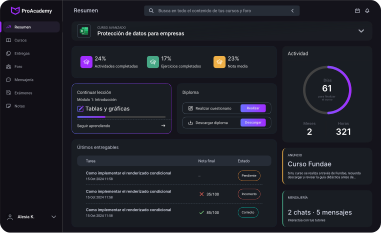
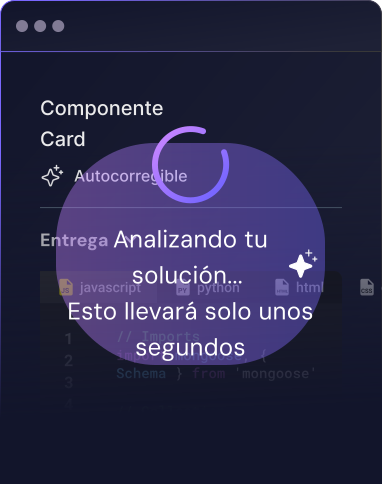
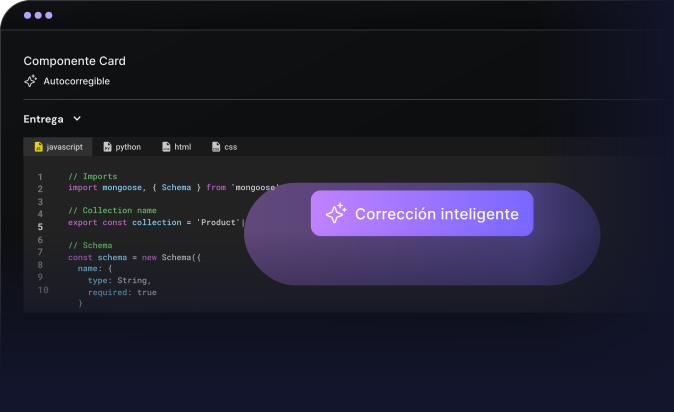
Una plataforma practica, con IA integrada y pensada para que mejores desarrollando. Se adapta a tu ritmo, te corrige al instante y te muestra tu progreso real.
Correccion magica
Feedback inteligente
Aprende de cada acierto y fallo con explicaciones claras
¿A quién va dirigida esta formación en Windows Server para Administradores?
Pensado para quienes deben dominar Windows Server para Administradores en su día a día
Administradores de sistemas junior o intermedios
Este curso está pensado para perfiles que ya trabajan o van a trabajar administrando servidores Windows en una empresa, pero necesitan ordenar fundamentos, procedimientos y buenas prácticas. Aprenderán a instalar servidores, configurar roles, gestionar usuarios, aplicar permisos, revisar eventos, administrar servicios y resolver incidencias frecuentes sin depender siempre de perfiles más avanzados.
Técnicos de soporte e infraestructura
Los equipos de soporte que escalan incidencias a sistemas encontrarán una base muy útil para entender cómo se organiza un entorno Windows Server. El curso les permitirá diagnosticar problemas de inicio de sesión, resolución DNS, asignación de IP, permisos de carpetas compartidas, políticas básicas, servicios detenidos o errores habituales de conectividad.
Equipos IT de pequeñas y medianas empresas
Muchas pymes necesitan administradores capaces de mantener servidores, usuarios, recursos compartidos, backups, actualizaciones y servicios de red sin arquitecturas excesivamente complejas. Este curso ayuda a implantar una administración ordenada, documentada y segura, evitando configuraciones improvisadas que después generan incidencias recurrentes.
Administradores que vienen de otros sistemas
Los perfiles con experiencia en Linux, redes, cloud, helpdesk o soporte técnico podrán entender cómo se estructura Windows Server en el entorno Microsoft. El curso les permitirá aterrizar conceptos como dominio, controlador de dominio, GPO, DNS integrado, DHCP autorizado, NTFS, SMB, roles, características y administración remota.
Responsables técnicos que supervisan entornos Windows
Los responsables de IT que no ejecutan todas las tareas técnicas, pero necesitan revisar el trabajo de administración, podrán usar este curso para ganar criterio. Aprenderán a distinguir una configuración correcta de una configuración frágil, revisar documentación, validar permisos, entender incidencias y pedir cambios con más precisión.
Consultores e integradores de infraestructura básica
Los perfiles que implantan entornos Windows Server para clientes necesitan una metodología clara para desplegar servidores, dominios, DNS, DHCP, carpetas compartidas, usuarios, grupos y políticas iniciales. La formación refuerza una forma de trabajo reproducible, documentada y transferible al cliente final.
Proveedor con 16 años de experiencia en formación empresarial
Sobre
En Imagina Formación llevamos más de 16 años ayudando a profesionales y empresas a mejorar sus habilidades con formación práctica y totalmente adaptada a sus necesidades. Durante este tiempo, hemos formado a más de 480.000 personas y colaborado con más de 3.500 empresas, convirtiéndonos en un referente en el sector.
16
Años de liderazgo
+480.000
Alumnos formados en Imagina
¿Tienes dudas?
Resolvemos todas tus dudas sobre nuestra formación en Windows Server para Administradores
Explora las respuestas a las preguntas que guian a nuestra comunidad. Aqui encontraras claridad sobre como funciona todo, desde el acceso hasta los detalles de los cursos. Si buscas respuestas, este es el lugar para comenzar.
Sí. Está pensado como primer curso profesional para administradores, técnicos de soporte o perfiles IT que necesitan trabajar con Windows Server en empresa. No exige experiencia avanzada, pero sí conviene tener base de redes, Windows y administración técnica.
Sí. El curso toma Windows Server 2025 como referencia actual, aunque muchos conceptos son aplicables a Windows Server 2022 y Windows Server 2019. Microsoft identifica Windows Server 2025 como la versión LTSC actual de Windows Server.
Sí. Active Directory Domain Services es uno de los bloques centrales del curso. Se trabaja dominio, controlador de dominio, usuarios, grupos, OUs, equipos, administración básica y relación con DNS, autenticación y directivas de grupo.
Sí. Se trabajan DNS y DHCP desde una perspectiva práctica: instalación, zonas, registros, reenviadores, ámbitos, opciones, reservas, concesiones y diagnóstico. Son piezas esenciales para que un dominio Windows funcione correctamente.
Sí, pero en nivel básico y aplicado a administración diaria. Se usan comandos para consultar sistema, red, servicios, roles, eventos y configuración. La automatización avanzada con scripts, módulos y tareas complejas queda para el curso avanzado.
El curso avanzado debería continuar con diseño avanzado de Active Directory, seguridad de identidad, hardening, GPO avanzada, PKI, clustering, alta disponibilidad, Storage Spaces Direct, automatización avanzada, monitorización empresarial e integración híbrida, sin repetir la base.
Sí, pero en nivel inicial: cuentas, permisos, mínimo privilegio, firewall, actualizaciones, auditoría básica, administración remota prudente y protección de recursos compartidos. El hardening avanzado se reserva para el siguiente curso.
Es práctico. El proyecto final consiste en montar un entorno completo con dominio, DNS, DHCP, servidor miembro, cliente Windows, usuarios, grupos, carpetas compartidas, GPOs básicas, backup y administración remota.
No. El curso puede realizarse con máquinas virtuales en un equipo de laboratorio. Lo recomendable es trabajar con dos o tres VMs para simular un entorno empresarial sin tocar producción.
Sí. Al tratarse de una formación corporativa en administración de sistemas, infraestructura y competencias digitales, puede plantearse como formación bonificable hasta el 100% a través de FUNDAE, según el crédito disponible y cumpliendo los requisitos administrativos aplicables.
Sí. Está pensado como primer curso profesional para administradores, técnicos de soporte o perfiles IT que necesitan trabajar con Windows Server en empresa. No exige experiencia avanzada, pero sí conviene tener base de redes, Windows y administración técnica.
Sí. El curso toma Windows Server 2025 como referencia actual, aunque muchos conceptos son aplicables a Windows Server 2022 y Windows Server 2019. Microsoft identifica Windows Server 2025 como la versión LTSC actual de Windows Server.
Sí. Active Directory Domain Services es uno de los bloques centrales del curso. Se trabaja dominio, controlador de dominio, usuarios, grupos, OUs, equipos, administración básica y relación con DNS, autenticación y directivas de grupo.
Sí. Se trabajan DNS y DHCP desde una perspectiva práctica: instalación, zonas, registros, reenviadores, ámbitos, opciones, reservas, concesiones y diagnóstico. Son piezas esenciales para que un dominio Windows funcione correctamente.
Sí, pero en nivel básico y aplicado a administración diaria. Se usan comandos para consultar sistema, red, servicios, roles, eventos y configuración. La automatización avanzada con scripts, módulos y tareas complejas queda para el curso avanzado.
El curso avanzado debería continuar con diseño avanzado de Active Directory, seguridad de identidad, hardening, GPO avanzada, PKI, clustering, alta disponibilidad, Storage Spaces Direct, automatización avanzada, monitorización empresarial e integración híbrida, sin repetir la base.
Sí, pero en nivel inicial: cuentas, permisos, mínimo privilegio, firewall, actualizaciones, auditoría básica, administración remota prudente y protección de recursos compartidos. El hardening avanzado se reserva para el siguiente curso.
Es práctico. El proyecto final consiste en montar un entorno completo con dominio, DNS, DHCP, servidor miembro, cliente Windows, usuarios, grupos, carpetas compartidas, GPOs básicas, backup y administración remota.
No. El curso puede realizarse con máquinas virtuales en un equipo de laboratorio. Lo recomendable es trabajar con dos o tres VMs para simular un entorno empresarial sin tocar producción.
Sí. Al tratarse de una formación corporativa en administración de sistemas, infraestructura y competencias digitales, puede plantearse como formación bonificable hasta el 100% a través de FUNDAE, según el crédito disponible y cumpliendo los requisitos administrativos aplicables.
Comprensión del papel de Windows Server como plataforma para servicios de directorio, autenticación, red, archivos, aplicaciones internas y administración centralizada.
Diferenciación entre Windows Server, Windows Client, servicios cloud, máquinas virtuales, servidores físicos y roles de infraestructura dentro de una empresa.
Revisión de versiones habituales en empresa, situando Windows Server 2025 como referencia actual y entendiendo la convivencia con versiones anteriores soportadas.
Identificación de roles básicos que un administrador debe dominar: AD DS, DNS, DHCP, File Server, Hyper-V básico, IIS introductorio, backup y administración remota.
Distinción entre roles y características para evitar instalar componentes innecesarios o mezclar funciones sin criterio operativo.
Análisis de escenarios reales: servidor de dominio, servidor de archivos, servidor de aplicaciones internas, servidor de administración y laboratorio de pruebas.
Comprensión de las responsabilidades del administrador: disponibilidad, seguridad inicial, actualizaciones, documentación, permisos, copias y soporte a usuarios.
Revisión de errores frecuentes en entornos pequeños: servidores sin inventario, usuarios locales compartidos, DNS mal configurado o permisos heredados sin control.
Creación de una visión de arquitectura básica donde cada servidor tiene finalidad, nombre, IP, rol, propietario y procedimiento de mantenimiento.
Preparación de un vocabulario técnico común para trabajar con IT, soporte, seguridad, proveedores y responsables de negocio.
Comprensión del papel de Windows Server como plataforma para servicios de directorio, autenticación, red, archivos, aplicaciones internas y administración centralizada.
Diferenciación entre Windows Server, Windows Client, servicios cloud, máquinas virtuales, servidores físicos y roles de infraestructura dentro de una empresa.
Revisión de versiones habituales en empresa, situando Windows Server 2025 como referencia actual y entendiendo la convivencia con versiones anteriores soportadas.
Identificación de roles básicos que un administrador debe dominar: AD DS, DNS, DHCP, File Server, Hyper-V básico, IIS introductorio, backup y administración remota.
Distinción entre roles y características para evitar instalar componentes innecesarios o mezclar funciones sin criterio operativo.
Análisis de escenarios reales: servidor de dominio, servidor de archivos, servidor de aplicaciones internas, servidor de administración y laboratorio de pruebas.
Comprensión de las responsabilidades del administrador: disponibilidad, seguridad inicial, actualizaciones, documentación, permisos, copias y soporte a usuarios.
Revisión de errores frecuentes en entornos pequeños: servidores sin inventario, usuarios locales compartidos, DNS mal configurado o permisos heredados sin control.
Creación de una visión de arquitectura básica donde cada servidor tiene finalidad, nombre, IP, rol, propietario y procedimiento de mantenimiento.
Preparación de un vocabulario técnico común para trabajar con IT, soporte, seguridad, proveedores y responsables de negocio.
Tema 1: Windows Server en la infraestructura empresarial moderna
Comprensión del papel de Windows Server como plataforma para servicios de directorio, autenticación, red, archivos, aplicaciones internas y administración centralizada.
Diferenciación entre Windows Server, Windows Client, servicios cloud, máquinas virtuales, servidores físicos y roles de infraestructura dentro de una empresa.
Revisión de versiones habituales en empresa, situando Windows Server 2025 como referencia actual y entendiendo la convivencia con versiones anteriores soportadas.
Identificación de roles básicos que un administrador debe dominar: AD DS, DNS, DHCP, File Server, Hyper-V básico, IIS introductorio, backup y administración remota.
Distinción entre roles y características para evitar instalar componentes innecesarios o mezclar funciones sin criterio operativo.
Análisis de escenarios reales: servidor de dominio, servidor de archivos, servidor de aplicaciones internas, servidor de administración y laboratorio de pruebas.
Comprensión de las responsabilidades del administrador: disponibilidad, seguridad inicial, actualizaciones, documentación, permisos, copias y soporte a usuarios.
Revisión de errores frecuentes en entornos pequeños: servidores sin inventario, usuarios locales compartidos, DNS mal configurado o permisos heredados sin control.
Creación de una visión de arquitectura básica donde cada servidor tiene finalidad, nombre, IP, rol, propietario y procedimiento de mantenimiento.
Preparación de un vocabulario técnico común para trabajar con IT, soporte, seguridad, proveedores y responsables de negocio.
Tema 2: Instalación de Windows Server y primeras decisiones técnicas
Selección de edición, medio de instalación y modalidad adecuada según laboratorio, servidor miembro, controlador de dominio o rol previsto.
Diferenciación entre Server Core y Desktop Experience, entendiendo cuándo conviene interfaz gráfica y cuándo un entorno reducido.
Preparación de una máquina virtual con CPU, RAM, disco, red virtual, arranque, ISO, snapshots y nomenclatura clara de laboratorio.
Instalación limpia de Windows Server, revisando particionado, contraseña de administrador local, idioma, zona horaria y configuración inicial.
Primer acceso al servidor y revisión de Server Manager, panel de estado, eventos iniciales, nombre del equipo, red y configuración pendiente.
Cambio de nombre del servidor con una convención comprensible para entorno, rol, ubicación y numeración.
Configuración inicial de red con IP estática, DNS, puerta de enlace y comprobación de conectividad antes de instalar roles.
Aplicación de actualizaciones iniciales y revisión de reinicios pendientes para evitar construir servicios sobre una base incompleta.
Activación de escritorio remoto de forma controlada y comprensión de riesgos básicos asociados a administración remota.
Documentación de la instalación con versión, nombre, IP, rol previsto, credenciales de laboratorio, fecha y responsable.
Tema 3: Administración local con Server Manager, MMC y herramientas clásicas
Recorrido por Server Manager para revisar roles, características, eventos, servicios, rendimiento, grupos de servidores y tareas administrativas.
Uso de consolas MMC como Computer Management, Services, Event Viewer, Task Scheduler, Disk Management y Local Users and Groups.
Administración de servicios del sistema, revisando estado, tipo de inicio, dependencias, cuenta de ejecución y eventos asociados.
Gestión básica de usuarios y grupos locales en servidores que todavía no pertenecen a un dominio.
Revisión del Event Viewer para identificar errores, advertencias, logs de sistema, seguridad, aplicaciones y servicios instalados.
Uso de Task Scheduler para revisar tareas existentes y crear tareas administrativas sencillas, sin entrar en automatización avanzada.
Instalación y retirada de roles o características desde Server Manager, analizando dependencias y reinicios necesarios.
Gestión de firewall básico desde consola gráfica para permitir servicios concretos sin abrir reglas innecesarias.
Revisión de herramientas administrativas incluidas en Windows Server y su relación con cada rol.
Creación de un procedimiento de revisión inicial de servidor para detectar problemas básicos tras instalación o cambio de configuración.
Tema 4: Administración remota con Windows Admin Center y herramientas RSAT
Instalación y acceso inicial a Windows Admin Center como herramienta de administración remota sin coste adicional para Windows Server.
Adición de servidores al panel de Windows Admin Center, revisando credenciales, conectividad, permisos y estado de administración.
Uso de Windows Admin Center para revisar CPU, memoria, almacenamiento, eventos, servicios, procesos, usuarios locales, firewall y actualizaciones.
Comparación entre administrar con Server Manager, Windows Admin Center, MMC remotas, PowerShell y escritorio remoto según tarea y contexto.
Preparación de un equipo cliente con RSAT para administrar Active Directory, DNS, DHCP y GPO sin iniciar sesión directamente en servidores.
Configuración básica de administración remota, WinRM y permisos necesarios para trabajar de forma segura desde una estación administrativa.
Revisión de buenas prácticas iniciales: evitar usar el servidor como puesto de trabajo, no navegar desde controladores y centralizar administración.
Gestión de credenciales administrativas en laboratorio, diferenciando cuentas de usuario normal, cuenta administrativa y administrador local.
Diagnóstico de problemas habituales de administración remota: firewall, DNS, credenciales, dominio, permisos y servicios deshabilitados.
Documentación del modelo de administración para que soporte sepa desde dónde, con qué cuenta y mediante qué herramienta debe actuar.
Tema 5: Introducción práctica a PowerShell para administradores Windows Server
Comprensión de PowerShell como herramienta de administración, consulta, automatización ligera y diagnóstico en Windows Server.
Uso de comandos básicos para consultar equipo, red, servicios, procesos, eventos, roles instalados, discos y configuración del sistema.
Diferenciación entre cmdlets, parámetros, objetos, pipeline, ayuda integrada y ejecución de comandos con privilegios elevados.
Instalación de roles y características con comandos básicos, comparando el resultado con la instalación desde Server Manager.
Consulta de servicios con filtros para localizar servicios detenidos, reiniciarlos y revisar su estado después del cambio.
Uso de comandos de red como `Test-NetConnection`, `Get-NetIPConfiguration` y consultas DNS para diagnosticar conectividad.
Exportación básica de resultados a CSV o texto para documentar inventarios, usuarios, servicios o configuraciones.
Ejecución de scripts sencillos en laboratorio, revisando Execution Policy, rutas, permisos y precauciones antes de ejecutar código externo.
Introducción a comandos de Active Directory, DNS y DHCP sin entrar en automatización avanzada ni scripting complejo.
Creación de una chuleta operativa de comandos básicos que cualquier administrador pueda usar en incidencias diarias.
Tema 6: Fundamentos de red en Windows Server
Configuración de dirección IPv4 estática, máscara, puerta de enlace, DNS preferido, sufijos DNS y nombre del equipo.
Revisión de adaptadores de red, perfiles de red, métricas, conectividad, reglas de firewall y estado de red desde GUI y PowerShell.
Diagnóstico de conectividad con `ping`, `tracert`, `nslookup`, `Test-NetConnection`, resolución de nombres y comprobaciones de puerto.
Comprensión de la importancia de DNS en entornos Windows y su relación directa con dominio, autenticación y localización de controladores.
Diferenciación entre conectividad IP correcta y resolución de nombres correcta, evitando diagnósticos incompletos.
Configuración de red en máquinas virtuales para simular LAN interna, acceso a internet, aislamiento y pruebas de cliente-servidor.
Revisión de errores frecuentes: servidor con DHCP accidental, DNS externo mal configurado, IP duplicada o puerta de enlace innecesaria.
Documentación de direccionamiento IP, nombres de servidor, redes virtuales, DNS configurado y dependencias básicas.
Preparación de un esquema sencillo de red de laboratorio con controlador de dominio, servidor miembro y cliente Windows.
Validación de red antes de instalar Active Directory para evitar problemas posteriores difíciles de diagnosticar.
Tema 7: Active Directory Domain Services: conceptos y estructura inicial
Comprensión de AD DS como servicio de directorio que almacena información sobre objetos de red y la pone a disposición de usuarios y administradores autorizados.
Diferenciación entre bosque, dominio, controlador de dominio, unidad organizativa, usuario, grupo, equipo y objeto de Active Directory.
Revisión de cuándo una empresa necesita dominio frente a grupos de trabajo, cuentas locales o servicios cloud aislados.
Comprensión de la relación entre Active Directory, DNS, autenticación, inicio de sesión, recursos compartidos y directivas de grupo.
Preparación del primer controlador de dominio en laboratorio, revisando nombre DNS interno, IP estática y configuración previa necesaria.
Instalación del rol AD DS y promoción del servidor a controlador de dominio de un nuevo bosque de laboratorio.
Revisión de herramientas principales: Active Directory Users and Computers, Active Directory Administrative Center y consola de dominios.
Validación posterior a la promoción: servicios, DNS, SYSVOL, NETLOGON, eventos críticos y resolución del dominio.
Documentación de parámetros del dominio: nombre DNS, NetBIOS, controlador, IP, modo funcional y credenciales administrativas.
Identificación de decisiones que no deben tomarse a la ligera en producción, como nombre de dominio, estructura inicial y ubicación de controladores.
Tema 8: Usuarios, grupos, equipos y unidades organizativas
Creación de usuarios con atributos básicos, contraseña inicial, cambio obligatorio, descripción, departamento, cargo y datos útiles para administración.
Diferenciación entre usuarios administrativos, usuarios estándar, cuentas de servicio básicas y cuentas de laboratorio.
Diseño inicial de unidades organizativas por función administrativa, ubicación, departamento o tipo de objeto, evitando estructuras demasiado profundas.
Creación de grupos de seguridad y distribución, diferenciando su uso para permisos, correo, organización y administración.
Aplicación de una estrategia básica de grupos para recursos compartidos, evitando asignar permisos directamente a usuarios individuales.
Unión de equipos Windows al dominio, validando DNS, credenciales, ubicación del objeto y primer inicio de sesión de usuario.
Movimiento de usuarios y equipos entre OUs para preparar administración y aplicación de directivas de grupo.
Delegación básica de administración sobre una OU para tareas sencillas como restablecer contraseñas o gestionar usuarios concretos.
Revisión de errores habituales: usuarios duplicados, grupos sin descripción, OUs creadas por impulso y equipos abandonados en contenedores por defecto.
Documentación de una estructura inicial de directorio comprensible para soporte, sistemas y responsables de área.
Tema 9: Administración básica de cuentas y contraseñas
Gestión del ciclo de vida de usuarios: alta, modificación, cambio de departamento, bloqueo, baja, deshabilitación y conservación temporal.
Restablecimiento de contraseñas de forma segura, diferenciando cambio forzado, desbloqueo, caducidad y comunicación al usuario.
Revisión de atributos de cuenta que afectan al inicio de sesión, como cuenta deshabilitada, bloqueo, expiración, horario o equipo permitido.
Identificación de causas habituales de bloqueo de cuenta: contraseña antigua en móvil, servicio, tarea programada, sesión RDP o recurso mapeado.
Uso de herramientas gráficas y comandos básicos para consultar estado de cuenta, pertenencia a grupos y último inicio de sesión.
Aplicación de una política inicial de contraseñas desde dominio, comprendiendo complejidad, longitud, historial y caducidad.
Diferenciación entre política de contraseñas básica y estrategias avanzadas que se reservarán para el nivel posterior.
Creación de procedimientos de alta y baja que eviten cuentas huérfanas, accesos permanentes o permisos no retirados.
Revisión de riesgos de compartir cuentas administrativas, usar contraseñas comunes o mantener usuarios activos sin propietario.
Preparación de una checklist de administración diaria de cuentas para soporte de primer y segundo nivel.
Tema 10: DNS en Windows Server para entornos de dominio
Comprensión de DNS como componente esencial de AD DS, utilizado para localizar controladores de dominio, autenticar, actualizar y buscar servicios.
Instalación y revisión del rol DNS asociado al primer controlador de dominio, entendiendo zonas, registros y replicación integrada.
Diferenciación entre zona directa, zona inversa, registros A, CNAME, MX, PTR, NS y SRV dentro de un entorno Windows.
Revisión de registros SRV creados por Active Directory y su importancia para que clientes localicen controladores de dominio.
Creación y modificación de registros DNS básicos para servidores, alias, recursos internos y pruebas de resolución.
Configuración de reenviadores DNS para resolver nombres externos sin configurar DNS públicos directamente en clientes de dominio.
Uso de `nslookup`, PowerShell y consola DNS para comprobar resolución directa, inversa y problemas de registro.
Revisión de errores frecuentes: clientes apuntando a DNS externo, zona mal replicada, registros antiguos o controladores con IP incorrecta.
Limpieza básica de registros obsoletos en laboratorio y comprensión de la necesidad de mantenimiento periódico.
Documentación de zonas, reenviadores, servidores DNS, registros críticos y procedimiento de validación.
Tema 11: DHCP en Windows Server para asignación de red
Comprensión de DHCP como protocolo cliente-servidor que asigna automáticamente IP, máscara, puerta de enlace y otros parámetros de red.
Instalación del rol DHCP Server y autorización dentro de Active Directory para evitar servidores DHCP no autorizados en el dominio.
Creación de un ámbito IPv4 con rango, máscara, exclusiones, duración de concesión y opciones básicas de red.
Configuración de opciones DHCP como puerta de enlace, servidores DNS, nombre de dominio y parámetros habituales para clientes Windows.
Reserva de direcciones para servidores, impresoras u otros dispositivos que necesitan IP estable sin configuración manual.
Revisión de concesiones activas, estado de clientes, conflictos, agotamiento de ámbito y renovación de direcciones.
Diagnóstico de incidencias frecuentes: cliente sin IP, APIPA, opción DNS incorrecta, ámbito inactivo o servidor no autorizado.
Uso de PowerShell y consola DHCP para consultar ámbitos, concesiones, opciones y estado del servicio.
Planificación básica de rangos para evitar solapamientos, IP duplicadas o falta de direcciones en redes pequeñas.
Documentación de ámbitos, opciones, exclusiones, reservas y criterios de asignación para continuidad operativa.
Tema 12: Directivas de grupo: aplicación básica y administración ordenada
Comprensión de Group Policy como mecanismo para gestionar configuraciones de usuarios y equipos en Windows Server y clientes Windows.
Uso de Group Policy Management Console como punto central para administrar GPOs, enlaces, filtros, permisos y resultados.
Creación de una GPO sencilla vinculada a una OU concreta, diferenciando configuración de usuario y configuración de equipo.
Aplicación de configuraciones básicas: mensaje legal, bloqueo de paneles concretos, mapeo de unidades, fondo corporativo o ajustes de seguridad inicial.
Comprensión del orden de aplicación de GPOs, herencia, bloqueo de herencia, precedencia y vínculos habilitados o deshabilitados.
Uso de `gpupdate`, `gpresult` y Resultant Set of Policy para comprobar qué directivas recibe un usuario o equipo.
Revisión de problemas habituales: GPO vinculada a OU equivocada, filtros de seguridad mal aplicados o cliente sin conectividad al dominio.
Organización de GPOs con nombres descriptivos, comentarios, propietario y finalidad para evitar una consola caótica.
Diferenciación entre configuraciones adecuadas para este primer nivel y controles avanzados que se abordarán en el curso posterior.
Creación de una guía básica para solicitar, probar, aprobar y documentar nuevas GPOs antes de aplicarlas a usuarios reales.
Tema 13: Servidor de archivos, NTFS y recursos compartidos SMB
Instalación y configuración básica del rol File Server para centralizar carpetas departamentales, recursos comunes y datos compartidos.
Diferenciación entre permisos NTFS y permisos de recurso compartido, comprendiendo cómo se combinan en el acceso efectivo.
Creación de carpetas compartidas SMB con nombres claros, descripciones, rutas, grupos autorizados y estructura de departamentos.
Aplicación de permisos mediante grupos de seguridad, evitando asignaciones directas a usuarios y reduciendo mantenimiento futuro.
Diseño de una estructura de carpetas inicial: común, departamentos, dirección, proyectos, temporal y archivo.
Revisión de acceso efectivo para comprobar qué puede hacer realmente un usuario sobre un recurso compartido.
Uso de herencia de permisos con cuidado, entendiendo cuándo conviene mantenerla, romperla o reorganizar carpetas.
Mapeo de unidades de red desde GPO o manualmente para facilitar acceso a usuarios finales.
Diagnóstico de incidencias habituales: acceso denegado, ruta no encontrada, grupo no actualizado, sesión antigua o conflicto de permisos.
Documentación de recursos compartidos con ruta, finalidad, propietario, grupos de lectura, grupos de modificación y criterio de mantenimiento.
Tema 14: Almacenamiento, discos, volúmenes y cuotas básicas
Administración de discos desde Disk Management y Server Manager, revisando discos online, offline, inicialización, particiones y letras de unidad.
Creación de volúmenes básicos con formato NTFS o ReFS según escenario, sin entrar todavía en arquitecturas avanzadas de almacenamiento.
Comprensión de diferencias prácticas entre disco de sistema, disco de datos, disco temporal y discos dedicados a roles concretos.
Configuración de cuotas básicas con File Server Resource Manager cuando se necesita controlar crecimiento de carpetas compartidas.
Revisión de informes simples de almacenamiento para detectar carpetas grandes, archivos antiguos o consumo inesperado.
Planificación de capacidad inicial para evitar que logs, perfiles, copias o datos compartidos llenen el volumen del sistema.
Configuración de alertas o revisiones periódicas de espacio libre antes de que un servidor quede bloqueado por falta de almacenamiento.
Diferenciación entre ampliación de disco, nuevo volumen, migración de datos y reorganización de carpetas.
Revisión de errores frecuentes: guardar datos en C:, no separar roles, ignorar crecimiento de logs o crear volúmenes sin nombre descriptivo.
Documentación de discos, volúmenes, finalidad, tamaño, formato, letra, crecimiento esperado y responsable.
Tema 15: Impresión, recursos de red y servicios auxiliares básicos
Comprensión del rol de Print Server en entornos donde aún se centralizan impresoras, colas, drivers y permisos de impresión.
Instalación y publicación básica de impresoras compartidas para usuarios de dominio, revisando nombre, ubicación y controlador.
Asignación de impresoras mediante GPO o procedimientos estándar para evitar configuraciones manuales en cada equipo.
Revisión de colas de impresión, trabajos bloqueados, reinicio de servicio y errores frecuentes de impresión.
Gestión de permisos básicos sobre impresoras, diferenciando imprimir, administrar documentos y administrar impresoras.
Documentación de impresoras por ubicación, modelo, IP, driver, cola, responsable y usuarios autorizados.
Revisión de otros servicios auxiliares comunes: hora del sistema, recursos internos, certificados de servidor simples y servicios locales.
Comprensión de la importancia de la sincronización horaria en dominio para autenticación y funcionamiento estable.
Diagnóstico básico de servicios auxiliares detenidos, dependencias fallidas o conflictos de configuración.
Decisión de cuándo centralizar un servicio en Windows Server y cuándo delegarlo a soluciones cloud o dispositivos especializados.
Tema 16: IIS básico y publicación interna de servicios web
Instalación del rol Web Server IIS para comprender cómo Windows Server puede publicar aplicaciones internas o páginas de prueba.
Revisión de la estructura de sitios, bindings, puertos, rutas físicas, documentos predeterminados y pools de aplicaciones.
Creación de un sitio web interno sencillo para validar acceso desde cliente de dominio y resolución DNS.
Configuración de permisos básicos de carpeta para que IIS pueda servir contenido sin abrir acceso innecesario.
Revisión de logs de IIS para diagnosticar accesos, errores HTTP, rutas incorrectas y problemas de permisos.
Configuración introductoria de bindings HTTP y comprensión de cuándo se necesitará HTTPS y certificados en escenarios reales.
Diferenciación entre servidor web interno de laboratorio y publicación segura de aplicaciones empresariales, que se profundizará en nivel avanzado.
Diagnóstico de problemas habituales: puerto ocupado, firewall bloqueando acceso, DNS incorrecto o aplicación sin permisos.
Documentación de sitios internos con nombre, ruta, puerto, binding, propietario y finalidad.
Preparación de criterios para decidir si IIS debe estar en el mismo servidor o separado según rol, seguridad y mantenimiento.
Tema 17: Hyper-V básico para laboratorios y servidores internos
Instalación del rol Hyper-V en un entorno de laboratorio para crear máquinas virtuales de prueba con Windows Server y clientes Windows.
Comprensión de conceptos básicos: host, máquina virtual, switch virtual, disco virtual, memoria, CPU, checkpoints y generación de VM.
Creación de switches virtuales internos, privados o externos según necesidad de aislamiento, dominio de laboratorio o acceso a internet.
Configuración de máquinas virtuales con recursos suficientes para AD DS, DNS, DHCP, servidor miembro y cliente de pruebas.
Uso de checkpoints en laboratorio antes de cambios importantes, entendiendo que no sustituyen a copias de seguridad reales.
Revisión de estado, inicio, apagado, reinicio, consola y configuración básica de VMs desde Hyper-V Manager.
Identificación de problemas comunes: red virtual mal configurada, IP incorrecta, recursos insuficientes o checkpoints acumulados.
Diferenciación entre uso de Hyper-V para aprendizaje y diseño de virtualización empresarial avanzada, reservado para el curso posterior.
Organización de nombres de VMs, discos, switches y carpetas para mantener el laboratorio entendible.
Documentación del laboratorio virtual para poder repetir prácticas, restaurar estados y validar procedimientos sin impactar producción.
Tema 18: Actualizaciones, mantenimiento y ciclo básico de vida del servidor
Revisión de Windows Update en Windows Server, diferenciando actualizaciones de seguridad, acumulativas, drivers y reinicios pendientes.
Configuración básica de horarios de mantenimiento para evitar reinicios inesperados durante horas críticas de negocio.
Comprensión de la importancia de probar actualizaciones en entornos no productivos antes de aplicarlas a servidores relevantes.
Revisión de historial de actualizaciones, errores, reinicios pendientes y estado general del sistema tras cada ciclo de mantenimiento.
Creación de una rutina mensual de mantenimiento con revisión de eventos, espacio libre, servicios, backup, actualización y documentación.
Documentación de cambios realizados durante mantenimiento para facilitar trazabilidad y resolución de incidencias posteriores.
Identificación de servidores que requieren coordinación especial por rol, usuarios conectados, aplicaciones o dependencia de otros sistemas.
Diferenciación entre mantenimiento básico y estrategias avanzadas de parcheo, anillos, automatización y alta disponibilidad del curso avanzado.
Preparación de comunicaciones internas sencillas para avisar de ventanas de mantenimiento y posibles interrupciones.
Creación de una checklist de mantenimiento preventivo para servidores Windows en pequeñas y medianas infraestructuras.
Tema 19: Copias de seguridad y recuperación básica
Comprensión de la diferencia entre copia de seguridad de archivos, backup de estado del sistema, snapshot de laboratorio y recuperación completa.
Instalación y uso introductorio de Windows Server Backup para proteger carpetas, volúmenes o configuración básica del servidor.
Planificación de copias con criterios de frecuencia, destino, retención, ventana horaria y datos prioritarios.
Revisión de qué elementos deben protegerse en un entorno básico: datos compartidos, configuración, estado del sistema y documentación.
Ejecución de una restauración de archivo o carpeta en laboratorio para comprobar que la copia realmente es recuperable.
Validación de backups mediante eventos, logs, informes, espacio disponible y pruebas periódicas.
Identificación de errores frecuentes: backups sin probar, destino lleno, copia en el mismo disco, exclusiones incorrectas o dependencia de snapshots.
Comprensión de conceptos RPO y RTO de forma introductoria para conectar backup con necesidades de negocio.
Documentación de procedimientos básicos de restauración para que no dependan de memoria durante una incidencia.
Preparación del terreno para estrategias avanzadas de continuidad, replicación y recuperación del curso posterior.
Tema 20: Monitorización básica, rendimiento y Event Viewer
Revisión de indicadores básicos de salud: CPU, memoria, disco, red, servicios, eventos críticos, espacio libre y reinicios inesperados.
Uso de Task Manager, Resource Monitor y Performance Monitor para observar consumo y detectar cuellos de botella iniciales.
Lectura de Event Viewer para diferenciar información, advertencia, error, crítico y eventos repetitivos que requieren acción.
Creación de filtros personalizados para revisar eventos relevantes de sistema, seguridad, aplicaciones, DNS, DHCP, AD DS o servicios.
Identificación de patrones: servicio que cae, disco lleno, error de autenticación, problemas de DNS, fallo de backup o reinicios inesperados.
Uso de Windows Admin Center para revisar métricas y estado general de servidores de forma centralizada.
Preparación de una rutina de revisión diaria o semanal para servidores básicos sin desplegar aún una plataforma de monitorización avanzada.
Documentación de incidencias detectadas con fecha, evento, síntoma, causa probable, acción aplicada y resultado.
Diferenciación entre observación básica y monitorización avanzada con alertas, dashboards y SIEM, reservada para el segundo nivel.
Creación de una checklist de salud del servidor para soporte y administración diaria.
Tema 21: Seguridad inicial del servidor y buenas prácticas básicas
Aplicación del principio de mínimo privilegio en usuarios, grupos, administración local, acceso remoto y recursos compartidos.
Deshabilitación o protección de cuentas innecesarias, revisión de administradores locales y separación de cuentas de usuario y administración.
Configuración básica de Windows Defender, firewall, actualizaciones, escritorio remoto y servicios expuestos.
Revisión de políticas de contraseña iniciales y bloqueo de cuenta sin entrar aún en estrategias avanzadas de identidad.
Gestión prudente de permisos NTFS, evitando Everyone con control total, herencias caóticas y grupos sin propietario.
Revisión de auditoría básica para inicios de sesión, cambios de cuenta, acceso fallido y eventos de seguridad relevantes.
Protección de servidores críticos evitando navegación, correo, software no autorizado y uso como puesto de trabajo.
Documentación de accesos administrativos, responsables, procedimientos y controles básicos de revisión.
Preparación de hábitos seguros: no compartir contraseñas, no usar cuentas genéricas y no instalar software sin validación.
Diferenciación entre seguridad inicial de administración y hardening avanzado, que se trabajará en el curso posterior.
Tema 22: Resolución de incidencias habituales en Windows Server
Diagnóstico de problemas de inicio de sesión en dominio revisando red, DNS, cuenta, contraseña, hora del sistema y conectividad con controlador.
Resolución de incidencias de acceso a carpetas compartidas mediante revisión de permisos NTFS, permisos SMB, grupos y sesión del usuario.
Diagnóstico de clientes sin IP válida revisando DHCP, ámbito, concesiones, opciones, red virtual, firewall y conectividad.
Análisis de problemas de resolución de nombres usando `nslookup`, registros DNS, reenviadores, caché y configuración del cliente.
Revisión de servicios detenidos o con errores, identificando dependencias, cuenta de ejecución, eventos y reinicio controlado.
Resolución de problemas de GPO no aplicada mediante OU, vínculo, filtros, herencia, `gpupdate`, `gpresult` y conectividad.
Identificación de servidores lentos revisando CPU, memoria, disco, procesos, servicios, actualizaciones pendientes y eventos.
Gestión de espacio en disco bajo revisando logs, perfiles, temporales, carpetas compartidas, backups y crecimiento inesperado.
Preparación de un método de diagnóstico por capas para evitar cambios improvisados que agraven la incidencia.
Documentación de cada incidencia con síntoma, causa, solución, prevención y evidencias revisadas.
Tema 23: Documentación, inventario y procedimientos de administración
Creación de un inventario básico de servidores con nombre, IP, rol, sistema operativo, ubicación, responsable, criticidad y fecha de instalación.
Documentación de roles instalados, características, servicios, dependencias, cuentas utilizadas y procedimientos de mantenimiento.
Registro de usuarios administrativos, grupos críticos, recursos compartidos, GPOs, zonas DNS, ámbitos DHCP y servidores relevantes.
Preparación de diagramas sencillos de red, dominio, servidores y servicios para facilitar soporte y traspaso de conocimiento.
Creación de procedimientos para alta de usuario, baja, creación de carpeta, modificación de permisos, alta de equipo y revisión de incidencias.
Uso de plantillas para documentar cambios, ventanas de mantenimiento, restauraciones, incidencias y validaciones posteriores.
Organización de documentación en SharePoint, wiki, gestor documental o repositorio interno con control de versiones y acceso adecuado.
Revisión periódica de documentación para evitar que quede obsoleta tras cambios de IP, servidores, roles o políticas.
Diferenciación entre documentación operativa útil y documentos demasiado extensos que nadie consulta durante una incidencia.
Creación de una cultura de administración donde cada cambio importante deja evidencia, propietario y procedimiento actualizado.
Tema 24: Proyecto final integrador: implantación básica de un entorno Windows Server corporativo
Diseño de un entorno de laboratorio con controlador de dominio, servidor miembro, cliente Windows, red virtual, IPs, nombres y roles asignados.
Instalación de Windows Server, configuración inicial, actualización, nombre del equipo, IP estática y documentación de parámetros base.
Creación de un nuevo dominio Active Directory con DNS integrado y validación de servicios principales.
Alta de usuarios, grupos, unidades organizativas y equipos unidos al dominio siguiendo una estructura inicial razonable.
Configuración de DHCP con ámbito IPv4, opciones correctas, reservas básicas y validación desde cliente Windows.
Creación de recursos compartidos SMB con permisos NTFS y grupos de seguridad diferenciados por lectura y modificación.
Aplicación de GPOs básicas para mapeo de unidades, ajustes de usuario o configuración inicial de equipos de laboratorio.
Administración remota del entorno mediante Windows Admin Center, RSAT, MMC y comandos PowerShell básicos.
Configuración de backup básico, revisión de eventos, comprobación de actualizaciones y checklist de salud del entorno.
Presentación final del entorno con documentación, diagrama, decisiones tomadas, pruebas realizadas, incidencias resueltas y mejoras previstas.
Una plataforma practica, con IA integrada y pensada para que mejores desarrollando. Se adapta a tu ritmo, te corrige al instante y te muestra tu progreso real.
Correccion magica
Feedback inteligente
Aprende de cada acierto y fallo con explicaciones claras
Comprensión del papel de Windows Server como plataforma para servicios de directorio, autenticación, red, archivos, aplicaciones internas y administración centralizada.
Diferenciación entre Windows Server, Windows Client, servicios cloud, máquinas virtuales, servidores físicos y roles de infraestructura dentro de una empresa.
Revisión de versiones habituales en empresa, situando Windows Server 2025 como referencia actual y entendiendo la convivencia con versiones anteriores soportadas.
Identificación de roles básicos que un administrador debe dominar: AD DS, DNS, DHCP, File Server, Hyper-V básico, IIS introductorio, backup y administración remota.
Distinción entre roles y características para evitar instalar componentes innecesarios o mezclar funciones sin criterio operativo.
Análisis de escenarios reales: servidor de dominio, servidor de archivos, servidor de aplicaciones internas, servidor de administración y laboratorio de pruebas.
Comprensión de las responsabilidades del administrador: disponibilidad, seguridad inicial, actualizaciones, documentación, permisos, copias y soporte a usuarios.
Revisión de errores frecuentes en entornos pequeños: servidores sin inventario, usuarios locales compartidos, DNS mal configurado o permisos heredados sin control.
Creación de una visión de arquitectura básica donde cada servidor tiene finalidad, nombre, IP, rol, propietario y procedimiento de mantenimiento.
Preparación de un vocabulario técnico común para trabajar con IT, soporte, seguridad, proveedores y responsables de negocio.
Comprensión del papel de Windows Server como plataforma para servicios de directorio, autenticación, red, archivos, aplicaciones internas y administración centralizada.
Diferenciación entre Windows Server, Windows Client, servicios cloud, máquinas virtuales, servidores físicos y roles de infraestructura dentro de una empresa.
Revisión de versiones habituales en empresa, situando Windows Server 2025 como referencia actual y entendiendo la convivencia con versiones anteriores soportadas.
Identificación de roles básicos que un administrador debe dominar: AD DS, DNS, DHCP, File Server, Hyper-V básico, IIS introductorio, backup y administración remota.
Distinción entre roles y características para evitar instalar componentes innecesarios o mezclar funciones sin criterio operativo.
Análisis de escenarios reales: servidor de dominio, servidor de archivos, servidor de aplicaciones internas, servidor de administración y laboratorio de pruebas.
Comprensión de las responsabilidades del administrador: disponibilidad, seguridad inicial, actualizaciones, documentación, permisos, copias y soporte a usuarios.
Revisión de errores frecuentes en entornos pequeños: servidores sin inventario, usuarios locales compartidos, DNS mal configurado o permisos heredados sin control.
Creación de una visión de arquitectura básica donde cada servidor tiene finalidad, nombre, IP, rol, propietario y procedimiento de mantenimiento.
Preparación de un vocabulario técnico común para trabajar con IT, soporte, seguridad, proveedores y responsables de negocio.
Tema 1: Windows Server en la infraestructura empresarial moderna
Comprensión del papel de Windows Server como plataforma para servicios de directorio, autenticación, red, archivos, aplicaciones internas y administración centralizada.
Diferenciación entre Windows Server, Windows Client, servicios cloud, máquinas virtuales, servidores físicos y roles de infraestructura dentro de una empresa.
Revisión de versiones habituales en empresa, situando Windows Server 2025 como referencia actual y entendiendo la convivencia con versiones anteriores soportadas.
Identificación de roles básicos que un administrador debe dominar: AD DS, DNS, DHCP, File Server, Hyper-V básico, IIS introductorio, backup y administración remota.
Distinción entre roles y características para evitar instalar componentes innecesarios o mezclar funciones sin criterio operativo.
Análisis de escenarios reales: servidor de dominio, servidor de archivos, servidor de aplicaciones internas, servidor de administración y laboratorio de pruebas.
Comprensión de las responsabilidades del administrador: disponibilidad, seguridad inicial, actualizaciones, documentación, permisos, copias y soporte a usuarios.
Revisión de errores frecuentes en entornos pequeños: servidores sin inventario, usuarios locales compartidos, DNS mal configurado o permisos heredados sin control.
Creación de una visión de arquitectura básica donde cada servidor tiene finalidad, nombre, IP, rol, propietario y procedimiento de mantenimiento.
Preparación de un vocabulario técnico común para trabajar con IT, soporte, seguridad, proveedores y responsables de negocio.
Tema 2: Instalación de Windows Server y primeras decisiones técnicas
Selección de edición, medio de instalación y modalidad adecuada según laboratorio, servidor miembro, controlador de dominio o rol previsto.
Diferenciación entre Server Core y Desktop Experience, entendiendo cuándo conviene interfaz gráfica y cuándo un entorno reducido.
Preparación de una máquina virtual con CPU, RAM, disco, red virtual, arranque, ISO, snapshots y nomenclatura clara de laboratorio.
Instalación limpia de Windows Server, revisando particionado, contraseña de administrador local, idioma, zona horaria y configuración inicial.
Primer acceso al servidor y revisión de Server Manager, panel de estado, eventos iniciales, nombre del equipo, red y configuración pendiente.
Cambio de nombre del servidor con una convención comprensible para entorno, rol, ubicación y numeración.
Configuración inicial de red con IP estática, DNS, puerta de enlace y comprobación de conectividad antes de instalar roles.
Aplicación de actualizaciones iniciales y revisión de reinicios pendientes para evitar construir servicios sobre una base incompleta.
Activación de escritorio remoto de forma controlada y comprensión de riesgos básicos asociados a administración remota.
Documentación de la instalación con versión, nombre, IP, rol previsto, credenciales de laboratorio, fecha y responsable.
Tema 3: Administración local con Server Manager, MMC y herramientas clásicas
Recorrido por Server Manager para revisar roles, características, eventos, servicios, rendimiento, grupos de servidores y tareas administrativas.
Uso de consolas MMC como Computer Management, Services, Event Viewer, Task Scheduler, Disk Management y Local Users and Groups.
Administración de servicios del sistema, revisando estado, tipo de inicio, dependencias, cuenta de ejecución y eventos asociados.
Gestión básica de usuarios y grupos locales en servidores que todavía no pertenecen a un dominio.
Revisión del Event Viewer para identificar errores, advertencias, logs de sistema, seguridad, aplicaciones y servicios instalados.
Uso de Task Scheduler para revisar tareas existentes y crear tareas administrativas sencillas, sin entrar en automatización avanzada.
Instalación y retirada de roles o características desde Server Manager, analizando dependencias y reinicios necesarios.
Gestión de firewall básico desde consola gráfica para permitir servicios concretos sin abrir reglas innecesarias.
Revisión de herramientas administrativas incluidas en Windows Server y su relación con cada rol.
Creación de un procedimiento de revisión inicial de servidor para detectar problemas básicos tras instalación o cambio de configuración.
Tema 4: Administración remota con Windows Admin Center y herramientas RSAT
Instalación y acceso inicial a Windows Admin Center como herramienta de administración remota sin coste adicional para Windows Server.
Adición de servidores al panel de Windows Admin Center, revisando credenciales, conectividad, permisos y estado de administración.
Uso de Windows Admin Center para revisar CPU, memoria, almacenamiento, eventos, servicios, procesos, usuarios locales, firewall y actualizaciones.
Comparación entre administrar con Server Manager, Windows Admin Center, MMC remotas, PowerShell y escritorio remoto según tarea y contexto.
Preparación de un equipo cliente con RSAT para administrar Active Directory, DNS, DHCP y GPO sin iniciar sesión directamente en servidores.
Configuración básica de administración remota, WinRM y permisos necesarios para trabajar de forma segura desde una estación administrativa.
Revisión de buenas prácticas iniciales: evitar usar el servidor como puesto de trabajo, no navegar desde controladores y centralizar administración.
Gestión de credenciales administrativas en laboratorio, diferenciando cuentas de usuario normal, cuenta administrativa y administrador local.
Diagnóstico de problemas habituales de administración remota: firewall, DNS, credenciales, dominio, permisos y servicios deshabilitados.
Documentación del modelo de administración para que soporte sepa desde dónde, con qué cuenta y mediante qué herramienta debe actuar.
Tema 5: Introducción práctica a PowerShell para administradores Windows Server
Comprensión de PowerShell como herramienta de administración, consulta, automatización ligera y diagnóstico en Windows Server.
Uso de comandos básicos para consultar equipo, red, servicios, procesos, eventos, roles instalados, discos y configuración del sistema.
Diferenciación entre cmdlets, parámetros, objetos, pipeline, ayuda integrada y ejecución de comandos con privilegios elevados.
Instalación de roles y características con comandos básicos, comparando el resultado con la instalación desde Server Manager.
Consulta de servicios con filtros para localizar servicios detenidos, reiniciarlos y revisar su estado después del cambio.
Uso de comandos de red como `Test-NetConnection`, `Get-NetIPConfiguration` y consultas DNS para diagnosticar conectividad.
Exportación básica de resultados a CSV o texto para documentar inventarios, usuarios, servicios o configuraciones.
Ejecución de scripts sencillos en laboratorio, revisando Execution Policy, rutas, permisos y precauciones antes de ejecutar código externo.
Introducción a comandos de Active Directory, DNS y DHCP sin entrar en automatización avanzada ni scripting complejo.
Creación de una chuleta operativa de comandos básicos que cualquier administrador pueda usar en incidencias diarias.
Tema 6: Fundamentos de red en Windows Server
Configuración de dirección IPv4 estática, máscara, puerta de enlace, DNS preferido, sufijos DNS y nombre del equipo.
Revisión de adaptadores de red, perfiles de red, métricas, conectividad, reglas de firewall y estado de red desde GUI y PowerShell.
Diagnóstico de conectividad con `ping`, `tracert`, `nslookup`, `Test-NetConnection`, resolución de nombres y comprobaciones de puerto.
Comprensión de la importancia de DNS en entornos Windows y su relación directa con dominio, autenticación y localización de controladores.
Diferenciación entre conectividad IP correcta y resolución de nombres correcta, evitando diagnósticos incompletos.
Configuración de red en máquinas virtuales para simular LAN interna, acceso a internet, aislamiento y pruebas de cliente-servidor.
Revisión de errores frecuentes: servidor con DHCP accidental, DNS externo mal configurado, IP duplicada o puerta de enlace innecesaria.
Documentación de direccionamiento IP, nombres de servidor, redes virtuales, DNS configurado y dependencias básicas.
Preparación de un esquema sencillo de red de laboratorio con controlador de dominio, servidor miembro y cliente Windows.
Validación de red antes de instalar Active Directory para evitar problemas posteriores difíciles de diagnosticar.
Tema 7: Active Directory Domain Services: conceptos y estructura inicial
Comprensión de AD DS como servicio de directorio que almacena información sobre objetos de red y la pone a disposición de usuarios y administradores autorizados.
Diferenciación entre bosque, dominio, controlador de dominio, unidad organizativa, usuario, grupo, equipo y objeto de Active Directory.
Revisión de cuándo una empresa necesita dominio frente a grupos de trabajo, cuentas locales o servicios cloud aislados.
Comprensión de la relación entre Active Directory, DNS, autenticación, inicio de sesión, recursos compartidos y directivas de grupo.
Preparación del primer controlador de dominio en laboratorio, revisando nombre DNS interno, IP estática y configuración previa necesaria.
Instalación del rol AD DS y promoción del servidor a controlador de dominio de un nuevo bosque de laboratorio.
Revisión de herramientas principales: Active Directory Users and Computers, Active Directory Administrative Center y consola de dominios.
Validación posterior a la promoción: servicios, DNS, SYSVOL, NETLOGON, eventos críticos y resolución del dominio.
Documentación de parámetros del dominio: nombre DNS, NetBIOS, controlador, IP, modo funcional y credenciales administrativas.
Identificación de decisiones que no deben tomarse a la ligera en producción, como nombre de dominio, estructura inicial y ubicación de controladores.
Tema 8: Usuarios, grupos, equipos y unidades organizativas
Creación de usuarios con atributos básicos, contraseña inicial, cambio obligatorio, descripción, departamento, cargo y datos útiles para administración.
Diferenciación entre usuarios administrativos, usuarios estándar, cuentas de servicio básicas y cuentas de laboratorio.
Diseño inicial de unidades organizativas por función administrativa, ubicación, departamento o tipo de objeto, evitando estructuras demasiado profundas.
Creación de grupos de seguridad y distribución, diferenciando su uso para permisos, correo, organización y administración.
Aplicación de una estrategia básica de grupos para recursos compartidos, evitando asignar permisos directamente a usuarios individuales.
Unión de equipos Windows al dominio, validando DNS, credenciales, ubicación del objeto y primer inicio de sesión de usuario.
Movimiento de usuarios y equipos entre OUs para preparar administración y aplicación de directivas de grupo.
Delegación básica de administración sobre una OU para tareas sencillas como restablecer contraseñas o gestionar usuarios concretos.
Revisión de errores habituales: usuarios duplicados, grupos sin descripción, OUs creadas por impulso y equipos abandonados en contenedores por defecto.
Documentación de una estructura inicial de directorio comprensible para soporte, sistemas y responsables de área.
Tema 9: Administración básica de cuentas y contraseñas
Gestión del ciclo de vida de usuarios: alta, modificación, cambio de departamento, bloqueo, baja, deshabilitación y conservación temporal.
Restablecimiento de contraseñas de forma segura, diferenciando cambio forzado, desbloqueo, caducidad y comunicación al usuario.
Revisión de atributos de cuenta que afectan al inicio de sesión, como cuenta deshabilitada, bloqueo, expiración, horario o equipo permitido.
Identificación de causas habituales de bloqueo de cuenta: contraseña antigua en móvil, servicio, tarea programada, sesión RDP o recurso mapeado.
Uso de herramientas gráficas y comandos básicos para consultar estado de cuenta, pertenencia a grupos y último inicio de sesión.
Aplicación de una política inicial de contraseñas desde dominio, comprendiendo complejidad, longitud, historial y caducidad.
Diferenciación entre política de contraseñas básica y estrategias avanzadas que se reservarán para el nivel posterior.
Creación de procedimientos de alta y baja que eviten cuentas huérfanas, accesos permanentes o permisos no retirados.
Revisión de riesgos de compartir cuentas administrativas, usar contraseñas comunes o mantener usuarios activos sin propietario.
Preparación de una checklist de administración diaria de cuentas para soporte de primer y segundo nivel.
Tema 10: DNS en Windows Server para entornos de dominio
Comprensión de DNS como componente esencial de AD DS, utilizado para localizar controladores de dominio, autenticar, actualizar y buscar servicios.
Instalación y revisión del rol DNS asociado al primer controlador de dominio, entendiendo zonas, registros y replicación integrada.
Diferenciación entre zona directa, zona inversa, registros A, CNAME, MX, PTR, NS y SRV dentro de un entorno Windows.
Revisión de registros SRV creados por Active Directory y su importancia para que clientes localicen controladores de dominio.
Creación y modificación de registros DNS básicos para servidores, alias, recursos internos y pruebas de resolución.
Configuración de reenviadores DNS para resolver nombres externos sin configurar DNS públicos directamente en clientes de dominio.
Uso de `nslookup`, PowerShell y consola DNS para comprobar resolución directa, inversa y problemas de registro.
Revisión de errores frecuentes: clientes apuntando a DNS externo, zona mal replicada, registros antiguos o controladores con IP incorrecta.
Limpieza básica de registros obsoletos en laboratorio y comprensión de la necesidad de mantenimiento periódico.
Documentación de zonas, reenviadores, servidores DNS, registros críticos y procedimiento de validación.
Tema 11: DHCP en Windows Server para asignación de red
Comprensión de DHCP como protocolo cliente-servidor que asigna automáticamente IP, máscara, puerta de enlace y otros parámetros de red.
Instalación del rol DHCP Server y autorización dentro de Active Directory para evitar servidores DHCP no autorizados en el dominio.
Creación de un ámbito IPv4 con rango, máscara, exclusiones, duración de concesión y opciones básicas de red.
Configuración de opciones DHCP como puerta de enlace, servidores DNS, nombre de dominio y parámetros habituales para clientes Windows.
Reserva de direcciones para servidores, impresoras u otros dispositivos que necesitan IP estable sin configuración manual.
Revisión de concesiones activas, estado de clientes, conflictos, agotamiento de ámbito y renovación de direcciones.
Diagnóstico de incidencias frecuentes: cliente sin IP, APIPA, opción DNS incorrecta, ámbito inactivo o servidor no autorizado.
Uso de PowerShell y consola DHCP para consultar ámbitos, concesiones, opciones y estado del servicio.
Planificación básica de rangos para evitar solapamientos, IP duplicadas o falta de direcciones en redes pequeñas.
Documentación de ámbitos, opciones, exclusiones, reservas y criterios de asignación para continuidad operativa.
Tema 12: Directivas de grupo: aplicación básica y administración ordenada
Comprensión de Group Policy como mecanismo para gestionar configuraciones de usuarios y equipos en Windows Server y clientes Windows.
Uso de Group Policy Management Console como punto central para administrar GPOs, enlaces, filtros, permisos y resultados.
Creación de una GPO sencilla vinculada a una OU concreta, diferenciando configuración de usuario y configuración de equipo.
Aplicación de configuraciones básicas: mensaje legal, bloqueo de paneles concretos, mapeo de unidades, fondo corporativo o ajustes de seguridad inicial.
Comprensión del orden de aplicación de GPOs, herencia, bloqueo de herencia, precedencia y vínculos habilitados o deshabilitados.
Uso de `gpupdate`, `gpresult` y Resultant Set of Policy para comprobar qué directivas recibe un usuario o equipo.
Revisión de problemas habituales: GPO vinculada a OU equivocada, filtros de seguridad mal aplicados o cliente sin conectividad al dominio.
Organización de GPOs con nombres descriptivos, comentarios, propietario y finalidad para evitar una consola caótica.
Diferenciación entre configuraciones adecuadas para este primer nivel y controles avanzados que se abordarán en el curso posterior.
Creación de una guía básica para solicitar, probar, aprobar y documentar nuevas GPOs antes de aplicarlas a usuarios reales.
Tema 13: Servidor de archivos, NTFS y recursos compartidos SMB
Instalación y configuración básica del rol File Server para centralizar carpetas departamentales, recursos comunes y datos compartidos.
Diferenciación entre permisos NTFS y permisos de recurso compartido, comprendiendo cómo se combinan en el acceso efectivo.
Creación de carpetas compartidas SMB con nombres claros, descripciones, rutas, grupos autorizados y estructura de departamentos.
Aplicación de permisos mediante grupos de seguridad, evitando asignaciones directas a usuarios y reduciendo mantenimiento futuro.
Diseño de una estructura de carpetas inicial: común, departamentos, dirección, proyectos, temporal y archivo.
Revisión de acceso efectivo para comprobar qué puede hacer realmente un usuario sobre un recurso compartido.
Uso de herencia de permisos con cuidado, entendiendo cuándo conviene mantenerla, romperla o reorganizar carpetas.
Mapeo de unidades de red desde GPO o manualmente para facilitar acceso a usuarios finales.
Diagnóstico de incidencias habituales: acceso denegado, ruta no encontrada, grupo no actualizado, sesión antigua o conflicto de permisos.
Documentación de recursos compartidos con ruta, finalidad, propietario, grupos de lectura, grupos de modificación y criterio de mantenimiento.
Tema 14: Almacenamiento, discos, volúmenes y cuotas básicas
Administración de discos desde Disk Management y Server Manager, revisando discos online, offline, inicialización, particiones y letras de unidad.
Creación de volúmenes básicos con formato NTFS o ReFS según escenario, sin entrar todavía en arquitecturas avanzadas de almacenamiento.
Comprensión de diferencias prácticas entre disco de sistema, disco de datos, disco temporal y discos dedicados a roles concretos.
Configuración de cuotas básicas con File Server Resource Manager cuando se necesita controlar crecimiento de carpetas compartidas.
Revisión de informes simples de almacenamiento para detectar carpetas grandes, archivos antiguos o consumo inesperado.
Planificación de capacidad inicial para evitar que logs, perfiles, copias o datos compartidos llenen el volumen del sistema.
Configuración de alertas o revisiones periódicas de espacio libre antes de que un servidor quede bloqueado por falta de almacenamiento.
Diferenciación entre ampliación de disco, nuevo volumen, migración de datos y reorganización de carpetas.
Revisión de errores frecuentes: guardar datos en C:, no separar roles, ignorar crecimiento de logs o crear volúmenes sin nombre descriptivo.
Documentación de discos, volúmenes, finalidad, tamaño, formato, letra, crecimiento esperado y responsable.
Tema 15: Impresión, recursos de red y servicios auxiliares básicos
Comprensión del rol de Print Server en entornos donde aún se centralizan impresoras, colas, drivers y permisos de impresión.
Instalación y publicación básica de impresoras compartidas para usuarios de dominio, revisando nombre, ubicación y controlador.
Asignación de impresoras mediante GPO o procedimientos estándar para evitar configuraciones manuales en cada equipo.
Revisión de colas de impresión, trabajos bloqueados, reinicio de servicio y errores frecuentes de impresión.
Gestión de permisos básicos sobre impresoras, diferenciando imprimir, administrar documentos y administrar impresoras.
Documentación de impresoras por ubicación, modelo, IP, driver, cola, responsable y usuarios autorizados.
Revisión de otros servicios auxiliares comunes: hora del sistema, recursos internos, certificados de servidor simples y servicios locales.
Comprensión de la importancia de la sincronización horaria en dominio para autenticación y funcionamiento estable.
Diagnóstico básico de servicios auxiliares detenidos, dependencias fallidas o conflictos de configuración.
Decisión de cuándo centralizar un servicio en Windows Server y cuándo delegarlo a soluciones cloud o dispositivos especializados.
Tema 16: IIS básico y publicación interna de servicios web
Instalación del rol Web Server IIS para comprender cómo Windows Server puede publicar aplicaciones internas o páginas de prueba.
Revisión de la estructura de sitios, bindings, puertos, rutas físicas, documentos predeterminados y pools de aplicaciones.
Creación de un sitio web interno sencillo para validar acceso desde cliente de dominio y resolución DNS.
Configuración de permisos básicos de carpeta para que IIS pueda servir contenido sin abrir acceso innecesario.
Revisión de logs de IIS para diagnosticar accesos, errores HTTP, rutas incorrectas y problemas de permisos.
Configuración introductoria de bindings HTTP y comprensión de cuándo se necesitará HTTPS y certificados en escenarios reales.
Diferenciación entre servidor web interno de laboratorio y publicación segura de aplicaciones empresariales, que se profundizará en nivel avanzado.
Diagnóstico de problemas habituales: puerto ocupado, firewall bloqueando acceso, DNS incorrecto o aplicación sin permisos.
Documentación de sitios internos con nombre, ruta, puerto, binding, propietario y finalidad.
Preparación de criterios para decidir si IIS debe estar en el mismo servidor o separado según rol, seguridad y mantenimiento.
Tema 17: Hyper-V básico para laboratorios y servidores internos
Instalación del rol Hyper-V en un entorno de laboratorio para crear máquinas virtuales de prueba con Windows Server y clientes Windows.
Comprensión de conceptos básicos: host, máquina virtual, switch virtual, disco virtual, memoria, CPU, checkpoints y generación de VM.
Creación de switches virtuales internos, privados o externos según necesidad de aislamiento, dominio de laboratorio o acceso a internet.
Configuración de máquinas virtuales con recursos suficientes para AD DS, DNS, DHCP, servidor miembro y cliente de pruebas.
Uso de checkpoints en laboratorio antes de cambios importantes, entendiendo que no sustituyen a copias de seguridad reales.
Revisión de estado, inicio, apagado, reinicio, consola y configuración básica de VMs desde Hyper-V Manager.
Identificación de problemas comunes: red virtual mal configurada, IP incorrecta, recursos insuficientes o checkpoints acumulados.
Diferenciación entre uso de Hyper-V para aprendizaje y diseño de virtualización empresarial avanzada, reservado para el curso posterior.
Organización de nombres de VMs, discos, switches y carpetas para mantener el laboratorio entendible.
Documentación del laboratorio virtual para poder repetir prácticas, restaurar estados y validar procedimientos sin impactar producción.
Tema 18: Actualizaciones, mantenimiento y ciclo básico de vida del servidor
Revisión de Windows Update en Windows Server, diferenciando actualizaciones de seguridad, acumulativas, drivers y reinicios pendientes.
Configuración básica de horarios de mantenimiento para evitar reinicios inesperados durante horas críticas de negocio.
Comprensión de la importancia de probar actualizaciones en entornos no productivos antes de aplicarlas a servidores relevantes.
Revisión de historial de actualizaciones, errores, reinicios pendientes y estado general del sistema tras cada ciclo de mantenimiento.
Creación de una rutina mensual de mantenimiento con revisión de eventos, espacio libre, servicios, backup, actualización y documentación.
Documentación de cambios realizados durante mantenimiento para facilitar trazabilidad y resolución de incidencias posteriores.
Identificación de servidores que requieren coordinación especial por rol, usuarios conectados, aplicaciones o dependencia de otros sistemas.
Diferenciación entre mantenimiento básico y estrategias avanzadas de parcheo, anillos, automatización y alta disponibilidad del curso avanzado.
Preparación de comunicaciones internas sencillas para avisar de ventanas de mantenimiento y posibles interrupciones.
Creación de una checklist de mantenimiento preventivo para servidores Windows en pequeñas y medianas infraestructuras.
Tema 19: Copias de seguridad y recuperación básica
Comprensión de la diferencia entre copia de seguridad de archivos, backup de estado del sistema, snapshot de laboratorio y recuperación completa.
Instalación y uso introductorio de Windows Server Backup para proteger carpetas, volúmenes o configuración básica del servidor.
Planificación de copias con criterios de frecuencia, destino, retención, ventana horaria y datos prioritarios.
Revisión de qué elementos deben protegerse en un entorno básico: datos compartidos, configuración, estado del sistema y documentación.
Ejecución de una restauración de archivo o carpeta en laboratorio para comprobar que la copia realmente es recuperable.
Validación de backups mediante eventos, logs, informes, espacio disponible y pruebas periódicas.
Identificación de errores frecuentes: backups sin probar, destino lleno, copia en el mismo disco, exclusiones incorrectas o dependencia de snapshots.
Comprensión de conceptos RPO y RTO de forma introductoria para conectar backup con necesidades de negocio.
Documentación de procedimientos básicos de restauración para que no dependan de memoria durante una incidencia.
Preparación del terreno para estrategias avanzadas de continuidad, replicación y recuperación del curso posterior.
Tema 20: Monitorización básica, rendimiento y Event Viewer
Revisión de indicadores básicos de salud: CPU, memoria, disco, red, servicios, eventos críticos, espacio libre y reinicios inesperados.
Uso de Task Manager, Resource Monitor y Performance Monitor para observar consumo y detectar cuellos de botella iniciales.
Lectura de Event Viewer para diferenciar información, advertencia, error, crítico y eventos repetitivos que requieren acción.
Creación de filtros personalizados para revisar eventos relevantes de sistema, seguridad, aplicaciones, DNS, DHCP, AD DS o servicios.
Identificación de patrones: servicio que cae, disco lleno, error de autenticación, problemas de DNS, fallo de backup o reinicios inesperados.
Uso de Windows Admin Center para revisar métricas y estado general de servidores de forma centralizada.
Preparación de una rutina de revisión diaria o semanal para servidores básicos sin desplegar aún una plataforma de monitorización avanzada.
Documentación de incidencias detectadas con fecha, evento, síntoma, causa probable, acción aplicada y resultado.
Diferenciación entre observación básica y monitorización avanzada con alertas, dashboards y SIEM, reservada para el segundo nivel.
Creación de una checklist de salud del servidor para soporte y administración diaria.
Tema 21: Seguridad inicial del servidor y buenas prácticas básicas
Aplicación del principio de mínimo privilegio en usuarios, grupos, administración local, acceso remoto y recursos compartidos.
Deshabilitación o protección de cuentas innecesarias, revisión de administradores locales y separación de cuentas de usuario y administración.
Configuración básica de Windows Defender, firewall, actualizaciones, escritorio remoto y servicios expuestos.
Revisión de políticas de contraseña iniciales y bloqueo de cuenta sin entrar aún en estrategias avanzadas de identidad.
Gestión prudente de permisos NTFS, evitando Everyone con control total, herencias caóticas y grupos sin propietario.
Revisión de auditoría básica para inicios de sesión, cambios de cuenta, acceso fallido y eventos de seguridad relevantes.
Protección de servidores críticos evitando navegación, correo, software no autorizado y uso como puesto de trabajo.
Documentación de accesos administrativos, responsables, procedimientos y controles básicos de revisión.
Preparación de hábitos seguros: no compartir contraseñas, no usar cuentas genéricas y no instalar software sin validación.
Diferenciación entre seguridad inicial de administración y hardening avanzado, que se trabajará en el curso posterior.
Tema 22: Resolución de incidencias habituales en Windows Server
Diagnóstico de problemas de inicio de sesión en dominio revisando red, DNS, cuenta, contraseña, hora del sistema y conectividad con controlador.
Resolución de incidencias de acceso a carpetas compartidas mediante revisión de permisos NTFS, permisos SMB, grupos y sesión del usuario.
Diagnóstico de clientes sin IP válida revisando DHCP, ámbito, concesiones, opciones, red virtual, firewall y conectividad.
Análisis de problemas de resolución de nombres usando `nslookup`, registros DNS, reenviadores, caché y configuración del cliente.
Revisión de servicios detenidos o con errores, identificando dependencias, cuenta de ejecución, eventos y reinicio controlado.
Resolución de problemas de GPO no aplicada mediante OU, vínculo, filtros, herencia, `gpupdate`, `gpresult` y conectividad.
Identificación de servidores lentos revisando CPU, memoria, disco, procesos, servicios, actualizaciones pendientes y eventos.
Gestión de espacio en disco bajo revisando logs, perfiles, temporales, carpetas compartidas, backups y crecimiento inesperado.
Preparación de un método de diagnóstico por capas para evitar cambios improvisados que agraven la incidencia.
Documentación de cada incidencia con síntoma, causa, solución, prevención y evidencias revisadas.
Tema 23: Documentación, inventario y procedimientos de administración
Creación de un inventario básico de servidores con nombre, IP, rol, sistema operativo, ubicación, responsable, criticidad y fecha de instalación.
Documentación de roles instalados, características, servicios, dependencias, cuentas utilizadas y procedimientos de mantenimiento.
Registro de usuarios administrativos, grupos críticos, recursos compartidos, GPOs, zonas DNS, ámbitos DHCP y servidores relevantes.
Preparación de diagramas sencillos de red, dominio, servidores y servicios para facilitar soporte y traspaso de conocimiento.
Creación de procedimientos para alta de usuario, baja, creación de carpeta, modificación de permisos, alta de equipo y revisión de incidencias.
Uso de plantillas para documentar cambios, ventanas de mantenimiento, restauraciones, incidencias y validaciones posteriores.
Organización de documentación en SharePoint, wiki, gestor documental o repositorio interno con control de versiones y acceso adecuado.
Revisión periódica de documentación para evitar que quede obsoleta tras cambios de IP, servidores, roles o políticas.
Diferenciación entre documentación operativa útil y documentos demasiado extensos que nadie consulta durante una incidencia.
Creación de una cultura de administración donde cada cambio importante deja evidencia, propietario y procedimiento actualizado.
Tema 24: Proyecto final integrador: implantación básica de un entorno Windows Server corporativo
Diseño de un entorno de laboratorio con controlador de dominio, servidor miembro, cliente Windows, red virtual, IPs, nombres y roles asignados.
Instalación de Windows Server, configuración inicial, actualización, nombre del equipo, IP estática y documentación de parámetros base.
Creación de un nuevo dominio Active Directory con DNS integrado y validación de servicios principales.
Alta de usuarios, grupos, unidades organizativas y equipos unidos al dominio siguiendo una estructura inicial razonable.
Configuración de DHCP con ámbito IPv4, opciones correctas, reservas básicas y validación desde cliente Windows.
Creación de recursos compartidos SMB con permisos NTFS y grupos de seguridad diferenciados por lectura y modificación.
Aplicación de GPOs básicas para mapeo de unidades, ajustes de usuario o configuración inicial de equipos de laboratorio.
Administración remota del entorno mediante Windows Admin Center, RSAT, MMC y comandos PowerShell básicos.
Configuración de backup básico, revisión de eventos, comprobación de actualizaciones y checklist de salud del entorno.
Presentación final del entorno con documentación, diagrama, decisiones tomadas, pruebas realizadas, incidencias resueltas y mejoras previstas.
Aulas Virtuales Personalizadas
¿Te imaginas tener un Temario 100% Personalizado para tu Empresa?
¿A quién va dirigida esta formación en Windows Server para Administradores?
Pensado para quienes deben dominar Windows Server para Administradores en su día a día
Administradores de sistemas junior o intermedios
Este curso está pensado para perfiles que ya trabajan o van a trabajar administrando servidores Windows en una empresa, pero necesitan ordenar fundamentos, procedimientos y buenas prácticas. Aprenderán a instalar servidores, configurar roles, gestionar usuarios, aplicar permisos, revisar eventos, administrar servicios y resolver incidencias frecuentes sin depender siempre de perfiles más avanzados.
Técnicos de soporte e infraestructura
Los equipos de soporte que escalan incidencias a sistemas encontrarán una base muy útil para entender cómo se organiza un entorno Windows Server. El curso les permitirá diagnosticar problemas de inicio de sesión, resolución DNS, asignación de IP, permisos de carpetas compartidas, políticas básicas, servicios detenidos o errores habituales de conectividad.
Equipos IT de pequeñas y medianas empresas
Muchas pymes necesitan administradores capaces de mantener servidores, usuarios, recursos compartidos, backups, actualizaciones y servicios de red sin arquitecturas excesivamente complejas. Este curso ayuda a implantar una administración ordenada, documentada y segura, evitando configuraciones improvisadas que después generan incidencias recurrentes.
Administradores que vienen de otros sistemas
Los perfiles con experiencia en Linux, redes, cloud, helpdesk o soporte técnico podrán entender cómo se estructura Windows Server en el entorno Microsoft. El curso les permitirá aterrizar conceptos como dominio, controlador de dominio, GPO, DNS integrado, DHCP autorizado, NTFS, SMB, roles, características y administración remota.
Responsables técnicos que supervisan entornos Windows
Los responsables de IT que no ejecutan todas las tareas técnicas, pero necesitan revisar el trabajo de administración, podrán usar este curso para ganar criterio. Aprenderán a distinguir una configuración correcta de una configuración frágil, revisar documentación, validar permisos, entender incidencias y pedir cambios con más precisión.
Consultores e integradores de infraestructura básica
Los perfiles que implantan entornos Windows Server para clientes necesitan una metodología clara para desplegar servidores, dominios, DNS, DHCP, carpetas compartidas, usuarios, grupos y políticas iniciales. La formación refuerza una forma de trabajo reproducible, documentada y transferible al cliente final.
Proveedor con 16 años de experiencia en formación empresarial
Sobre
En Imagina Formación llevamos más de 16 años ayudando a profesionales y empresas a mejorar sus habilidades con formación práctica y totalmente adaptada a sus necesidades. Durante este tiempo, hemos formado a más de 480.000 personas y colaborado con más de 3.500 empresas, convirtiéndonos en un referente en el sector.
16
Años de liderazgo
+480.000
Alumnos formados en Imagina
¿Tienes dudas?
Resolvemos todas tus dudas sobre nuestra formación en Windows Server para Administradores
Explora las respuestas a las preguntas que guian a nuestra comunidad. Aqui encontraras claridad sobre como funciona todo, desde el acceso hasta los detalles de los cursos. Si buscas respuestas, este es el lugar para comenzar.
Sí. Está pensado como primer curso profesional para administradores, técnicos de soporte o perfiles IT que necesitan trabajar con Windows Server en empresa. No exige experiencia avanzada, pero sí conviene tener base de redes, Windows y administración técnica.
Sí. El curso toma Windows Server 2025 como referencia actual, aunque muchos conceptos son aplicables a Windows Server 2022 y Windows Server 2019. Microsoft identifica Windows Server 2025 como la versión LTSC actual de Windows Server.
Sí. Active Directory Domain Services es uno de los bloques centrales del curso. Se trabaja dominio, controlador de dominio, usuarios, grupos, OUs, equipos, administración básica y relación con DNS, autenticación y directivas de grupo.
Sí. Se trabajan DNS y DHCP desde una perspectiva práctica: instalación, zonas, registros, reenviadores, ámbitos, opciones, reservas, concesiones y diagnóstico. Son piezas esenciales para que un dominio Windows funcione correctamente.
Sí, pero en nivel básico y aplicado a administración diaria. Se usan comandos para consultar sistema, red, servicios, roles, eventos y configuración. La automatización avanzada con scripts, módulos y tareas complejas queda para el curso avanzado.
El curso avanzado debería continuar con diseño avanzado de Active Directory, seguridad de identidad, hardening, GPO avanzada, PKI, clustering, alta disponibilidad, Storage Spaces Direct, automatización avanzada, monitorización empresarial e integración híbrida, sin repetir la base.
Sí, pero en nivel inicial: cuentas, permisos, mínimo privilegio, firewall, actualizaciones, auditoría básica, administración remota prudente y protección de recursos compartidos. El hardening avanzado se reserva para el siguiente curso.
Es práctico. El proyecto final consiste en montar un entorno completo con dominio, DNS, DHCP, servidor miembro, cliente Windows, usuarios, grupos, carpetas compartidas, GPOs básicas, backup y administración remota.
No. El curso puede realizarse con máquinas virtuales en un equipo de laboratorio. Lo recomendable es trabajar con dos o tres VMs para simular un entorno empresarial sin tocar producción.
Sí. Al tratarse de una formación corporativa en administración de sistemas, infraestructura y competencias digitales, puede plantearse como formación bonificable hasta el 100% a través de FUNDAE, según el crédito disponible y cumpliendo los requisitos administrativos aplicables.
Sí. Está pensado como primer curso profesional para administradores, técnicos de soporte o perfiles IT que necesitan trabajar con Windows Server en empresa. No exige experiencia avanzada, pero sí conviene tener base de redes, Windows y administración técnica.
Sí. El curso toma Windows Server 2025 como referencia actual, aunque muchos conceptos son aplicables a Windows Server 2022 y Windows Server 2019. Microsoft identifica Windows Server 2025 como la versión LTSC actual de Windows Server.
Sí. Active Directory Domain Services es uno de los bloques centrales del curso. Se trabaja dominio, controlador de dominio, usuarios, grupos, OUs, equipos, administración básica y relación con DNS, autenticación y directivas de grupo.
Sí. Se trabajan DNS y DHCP desde una perspectiva práctica: instalación, zonas, registros, reenviadores, ámbitos, opciones, reservas, concesiones y diagnóstico. Son piezas esenciales para que un dominio Windows funcione correctamente.
Sí, pero en nivel básico y aplicado a administración diaria. Se usan comandos para consultar sistema, red, servicios, roles, eventos y configuración. La automatización avanzada con scripts, módulos y tareas complejas queda para el curso avanzado.
El curso avanzado debería continuar con diseño avanzado de Active Directory, seguridad de identidad, hardening, GPO avanzada, PKI, clustering, alta disponibilidad, Storage Spaces Direct, automatización avanzada, monitorización empresarial e integración híbrida, sin repetir la base.
Sí, pero en nivel inicial: cuentas, permisos, mínimo privilegio, firewall, actualizaciones, auditoría básica, administración remota prudente y protección de recursos compartidos. El hardening avanzado se reserva para el siguiente curso.
Es práctico. El proyecto final consiste en montar un entorno completo con dominio, DNS, DHCP, servidor miembro, cliente Windows, usuarios, grupos, carpetas compartidas, GPOs básicas, backup y administración remota.
No. El curso puede realizarse con máquinas virtuales en un equipo de laboratorio. Lo recomendable es trabajar con dos o tres VMs para simular un entorno empresarial sin tocar producción.
Sí. Al tratarse de una formación corporativa en administración de sistemas, infraestructura y competencias digitales, puede plantearse como formación bonificable hasta el 100% a través de FUNDAE, según el crédito disponible y cumpliendo los requisitos administrativos aplicables.