Adaptable a distintas disciplinas Puede orientarse a arquitectura, paisaje, interiorismo, eventos, oficina técnica, BIM, visualización o documentación corporativa.
1
Totalmente práctico y aplicable
Formación en Vectorworks a medida
100% bonificable a través de FUNDAE
Curso TUTORIZADO por expertos


Curso de Vectorworks en Aula Virtual Personalizada
Nuestra modalidad AVP es una formación en directo, práctica y 100% adaptada a vuestro equipo. No trabajamos con contenidos genéricos: diseñamos la formación en función de vuestro nivel, objetivos, procesos internos y necesidades reales de aplicación.
Solicitar información
Temario 100% a medida
Creamos el temario desde cero a partir de vuestras necesidades, nivel del equipo y objetivos concretos, priorizando aquellos contenidos que realmente aporten valor en el día a día.
Proyectos personalizados
Durante la formación trabajaremos con archivos, ejemplos, informes o procesos similares a los que utiliza vuestro equipo, para que el aprendizaje sea directamente aplicable al puesto de trabajo.
Sesiones en directo con consultor experto
Un formador especialista imparte las clases en tiempo real, resolviendo dudas, revisando casos concretos y adaptando el ritmo de la formación a la evolución del grupo.
Calendario adaptado a vuestra disponibilidad
Definimos conjuntamente fechas, horarios y duración de las sesiones para facilitar la asistencia del equipo y minimizar el impacto en la operativa diaria de la empresa.
Forma a tu equipo sin costes mediante la bonificación estatal.
Este programa de Vectorworks para empresas es subvencionable hasta el 100%.
Calcula tu bonificación
Revisamos tu caso
Preparamos la gestión
Tu equipo realiza el curso
Aplicas la bonificación
Todos nuestros cursos son bonificables a través de FUNDAE.
Gestionamos toda la documentación por ti.
Calcula tu crédito aproximado
Crédito bonificable estimado
420€*
*Cálculo orientativo
Diseñamos una formación a medida utilizando los documentos y flujos de trabajo reales de tu empresa.

Los alumnos podrán revisar las sesiones grabadas para repasar conceptos clave, recuperar explicaciones concretas o reforzar aquellos contenidos que necesiten después de la clase en directo.

Materiales, sesiones grabadas y documentación de apoyo quedan centralizados en la plataforma para que el equipo pueda consultarlos durante y después de la formación.

La plataforma permite registrar y confirmar la asistencia de los participantes, facilitando el seguimiento de la formación y la gestión documental necesaria para la bonificación FUNDAE.

Después de la formación en directo, los alumnos podrán acceder a ejercicios prácticos para aplicar lo trabajado en clase y consolidar el aprendizaje con actividades guiadas.
Los alumnos podrán revisar las sesiones grabadas para repasar conceptos clave, recuperar explicaciones concretas o reforzar aquellos contenidos que necesiten después de la clase en directo.
Materiales, sesiones grabadas y documentación de apoyo quedan centralizados en la plataforma para que el equipo pueda consultarlos durante y después de la formación.
La plataforma permite registrar y confirmar la asistencia de los participantes, facilitando el seguimiento de la formación y la gestión documental necesaria para la bonificación FUNDAE.
Después de la formación en directo, los alumnos podrán acceder a ejercicios prácticos para aplicar lo trabajado en clase y consolidar el aprendizaje con actividades guiadas.
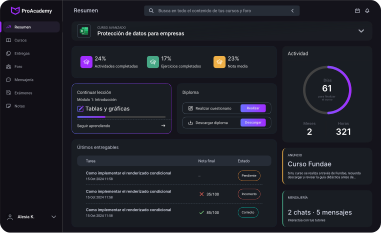
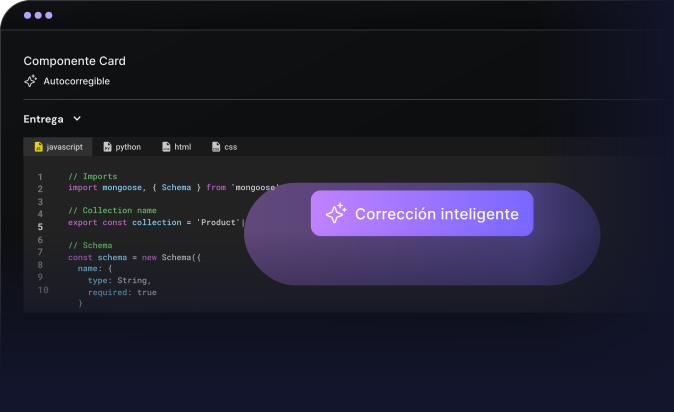
Una plataforma practica, con IA integrada y pensada para que mejores desarrollando. Se adapta a tu ritmo, te corrige al instante y te muestra tu progreso real.
Correccion magica
Feedback inteligente
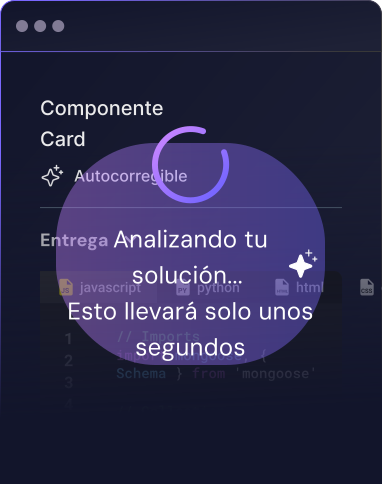

Aprende de cada acierto y fallo con explicaciones claras
Encuentra todo el temario del curso aquí.

Explicar qué es Vectorworks y cómo encaja en flujos CAD, BIM, diseño 3D, paisajismo, arquitectura, eventos y documentación.
Diferenciar Vectorworks Fundamentals, Architect, Landmark, Spotlight y Design Suite según necesidades profesionales.
Revisar cuándo usar Vectorworks como herramienta principal y cuándo coordinarlo con otros programas del ecosistema técnico.
Aclarar diferencias entre dibujo 2D, modelado 3D, BIM, visualización, documentación y gestión de datos dentro del software.
Presentar la interfaz, áreas de trabajo, paletas, herramientas, navegación, vistas, recursos y preferencias iniciales.
Configurar unidades, escalas, documento, origen, rendimiento, autoguardado y criterios básicos de archivo.
Crear un primer archivo organizado con capas, clases, vistas guardadas y recursos mínimos.
Revisar errores habituales: dibujar sin estructura, mezclar escalas, no usar clases, duplicar recursos y perder trazabilidad.
Explicar cómo se trabajará durante el curso: ejercicios guiados, casos reales, plantillas, revisión y proyecto final.
Crear checklist inicial para evaluar si un proyecto Vectorworks está preparado para producción.
Personalizar workspace, paletas, menús, atajos, navegación y preferencias de usuario según perfil profesional.
Usar herramientas de selección, zoom, paneo, vistas, snaps, guías, smart points y restricciones geométricas.
Configurar unidades, precisión, escala activa, modos de herramienta y criterios de visualización.
Trabajar con Object Info Palette para controlar propiedades, dimensiones, parámetros y datos de objetos.
Usar Resource Manager para localizar símbolos, estilos, texturas, hatches, plantillas y recursos compartidos.
Crear vistas guardadas para cambiar entre plantas, modelos, detalles, presentaciones y revisiones.
Aplicar buenas prácticas de navegación 2D/3D para no perder orientación en proyectos complejos.
Preparar atajos y flujos repetitivos para mejorar velocidad sin sacrificar precisión.
Evitar hábitos improductivos como duplicar geometría, explotar objetos paramétricos o trabajar sin referencias.
Taller: configurar un entorno de trabajo optimizado para un equipo de diseño corporativo.
Diferenciar Design Layers, Sheet Layers, clases, escalas, niveles y viewports dentro del flujo Vectorworks.
Diseñar una estructura de capas por disciplina, nivel, fase, zona, alternativa o tipo de documentación.
Crear clases con nomenclatura consistente para controlar visibilidad, gráficos, plumas, rellenos, texturas y datos.
Separar organización geométrica, representación gráfica y entregables de documentación.
Usar jerarquías de clases para ordenar arquitectura, mobiliario, instalaciones, paisaje, anotaciones y referencias.
Configurar visibilidades de capas y clases para trabajar, revisar, documentar y exportar sin duplicar archivos.
Evitar el uso de capas como cajones desordenados o clases genéricas sin significado.
Preparar una convención corporativa de nombres para archivos, capas, clases, viewports, símbolos y recursos.
Crear vistas guardadas para combinaciones frecuentes de visibilidad.
Taller: estructurar un archivo profesional desde cero con capas, clases y vistas guardadas.
Crear plantillas con unidades, escalas, clases, capas, estilos, cartelas, recursos, viewports y configuraciones base.
Definir estándares gráficos para líneas, grosores, colores, tramas, textos, cotas, símbolos y anotaciones.
Incorporar formatos de plano, cajetines, logos, revisiones, leyendas y datos corporativos.
Preparar recursos comunes para arquitectura, paisaje, eventos, interiorismo o documentación técnica.
Establecer plantillas por tipo de proyecto, cliente, disciplina o fase de trabajo.
Evitar que cada usuario cree archivos desde cero con criterios distintos.
Mantener plantillas versionadas, revisadas y comunicadas al equipo.
Documentar instrucciones de uso de plantilla para nuevos proyectos.
Crear mecanismos para actualizar estándares sin romper proyectos en curso.
Taller: construir plantilla Vectorworks corporativa lista para producción.
Crear líneas, polilíneas, rectángulos, círculos, arcos, polígonos y formas técnicas con precisión.
Usar snaps, restricciones, coordenadas, offsets, duplicaciones, matrices y herramientas de modificación.
Dibujar planos base, ejes, muros esquemáticos, mobiliario, detalles y geometría auxiliar.
Aplicar tramas, rellenos, hatches, gradientes, opacidades y estilos gráficos.
Controlar orden de apilamiento, agrupación, bloqueo y edición de objetos.
Usar cotas, textos, etiquetas y anotaciones con criterios de escala y legibilidad.
Importar DWG o PDF como referencia para levantar o redibujar información.
Evitar geometría duplicada, líneas sueltas, escalados incorrectos o dibujos fuera de origen.
Preparar detalles 2D asociados a documentación constructiva o técnica.
Taller: crear plano 2D preciso con cotas, hatches, anotaciones y organización por clases.
Usar clip, add surface, intersect, compose, decompose, reshape y offset para geometría compleja.
Crear contornos limpios a partir de referencias importadas o dibujos existentes.
Depurar polilíneas, vértices, curvas y superficies mal cerradas.
Convertir geometría en formas útiles para extrusión, hatch, superficie o documentación.
Crear patrones repetidos, detalles constructivos, perfiles y piezas técnicas.
Gestionar precisión geométrica para evitar problemas en extrusiones o mediciones posteriores.
Usar constraints y referencias auxiliares en dibujos técnicos.
Preparar planos 2D para exportación DWG, PDF o coordinación.
Evitar explotar objetos inteligentes salvo necesidad justificada.
Taller: limpiar y optimizar un plano 2D importado para usarlo como base fiable.
Entender vistas 3D, planos de trabajo, rendering modes, navegación y control de orientación.
Crear extrusiones, sólidos, superficies, barridos, revoluciones, lofts y operaciones básicas.
Transformar geometría 2D en modelos 3D con criterios de escala, altura y precisión.
Usar operaciones booleanas para unir, sustraer e intersectar sólidos.
Crear volúmenes conceptuales, elementos constructivos, mobiliario, piezas, escenarios o componentes.
Controlar planos de trabajo y referencias espaciales para modelar en distintas orientaciones.
Aplicar materiales, texturas y clases a objetos 3D.
Evitar modelos pesados, superficies innecesarias o sólidos no válidos.
Validar geometría 3D antes de documentar o exportar.
Taller: crear modelo 3D base desde geometría 2D organizada.
Utilizar herramientas de modelado libre para formas orgánicas, volúmenes complejos y geometría personalizada.
Crear sólidos mediante add, subtract, intersect, shell, fillet, chamfer y deformaciones controladas.
Modelar cubiertas, elementos curvos, piezas especiales, mobiliario y elementos singulares.
Trabajar con NURBS, superficies y curvas cuando el diseño lo requiere.
Generar formas conceptuales para estudio volumétrico y presentación.
Optimizar geometría compleja para no penalizar rendimiento del archivo.
Convertir geometrías cuando sea necesario sin perder control del modelo.
Crear componentes 3D reutilizables para bibliotecas internas.
Revisar compatibilidad de geometría avanzada con exportación, secciones y documentación.
Taller: modelar un elemento arquitectónico o escénico de geometría compleja.
Crear símbolos 2D, 3D e híbridos para mobiliario, vegetación, luminarias, puertas, equipos y elementos repetitivos.
Diferenciar símbolos, grupos, estilos de objeto y recursos de biblioteca.
Diseñar símbolos con punto de inserción, clases internas, geometría limpia y datos asociados.
Usar estilos para objetos paramétricos y mantener consistencia en todo el proyecto.
Actualizar símbolos y estilos sin editar manualmente cada instancia.
Crear bibliotecas corporativas compartidas con recursos aprobados.
Gestionar recursos importados de fabricantes, proyectos anteriores o librerías externas.
Evitar duplicación de símbolos parecidos con nombres distintos.
Documentar criterios de creación, revisión y mantenimiento de recursos.
Taller: crear biblioteca básica de símbolos y estilos reutilizables.
Entender el enfoque BIM en Vectorworks y su relación con modelado, datos, documentación y coordinación.
Crear modelo basado en objetos inteligentes: muros, losas, cubiertas, puertas, ventanas, espacios y componentes.
Asociar información a objetos para mediciones, clasificación, IFC y documentación.
Organizar niveles, plantas, capas y estructuras del edificio.
Definir criterios de detalle del modelo según fase: anteproyecto, básico, ejecución o coordinación.
Evitar modelar en exceso elementos que se resolverán mejor en 2D o detalle.
Preparar modelo para generar plantas, secciones, alzados y detalles coordinados.
Controlar consistencia entre representación 2D, geometría 3D y datos.
Revisar errores habituales de modelado BIM: objetos sin estilo, datos incompletos o clases inconsistentes.
Taller: construir modelo BIM inicial con elementos arquitectónicos y datos básicos.
Crear muros con estilos, capas componentes, alturas, uniones y representación gráfica.
Configurar componentes de muro para materiales, espesores, secciones, cuantificación y documentación.
Insertar puertas y ventanas con estilos, parámetros, tamaños, clases y representación 2D/3D.
Gestionar ensamblajes, huecos, jambas, antepechos, dinteles y acabados según necesidad del proyecto.
Crear variaciones de puertas y ventanas sin perder estándar corporativo.
Controlar visibilidad de componentes en planta, sección y alzado.
Coordinar muros con losas, cubiertas, niveles y espacios.
Evitar editar objetos inteligentes como geometría básica salvo caso excepcional.
Generar listados o mediciones de huecos y componentes.
Taller: modelar una planta arquitectónica con muros, puertas, ventanas y estilos.
Crear losas con componentes, espesores, materiales y criterios de representación.
Modelar cubiertas con pendientes, encuentros, aleros, huecos y capas constructivas.
Diseñar escaleras, rampas y elementos de comunicación vertical con parámetros controlados.
Resolver encuentros entre muros, losas, cubiertas y niveles.
Crear elementos constructivos personalizados cuando las herramientas estándar no bastan.
Documentar correctamente secciones, alzados y detalles derivados del modelo.
Aplicar clases y materiales para visualización, medición y exportación.
Evitar geometrías desconectadas que no se coordinan con el modelo BIM.
Revisar coherencia entre modelo, planos y mediciones.
Taller: completar envolvente arquitectónica con losas, cubierta y elementos verticales.
Crear espacios, habitaciones, zonas o áreas con datos, nombres, números y superficies.
Configurar etiquetas de espacio y representación gráfica.
Calcular áreas útiles, construidas, exteriores, paisajísticas o programáticas.
Relacionar espacios con acabados, ocupación, uso, departamentos o requisitos funcionales.
Crear esquemas de colores por uso, fase, estado, responsable o categoría.
Generar listados de superficies y resúmenes de programa.
Detectar inconsistencias entre geometría, límites y mediciones.
Usar espacios para análisis, documentación, planificación y comunicación con cliente.
Evitar superficies manuales desconectadas del modelo.
Taller: crear programa de espacios con etiquetas, colores y worksheet de superficies.
Crear modelos de terreno a partir de curvas de nivel, puntos, levantamientos o datos importados.
Gestionar niveles, cotas, pendientes, límites y contexto del emplazamiento.
Modelar plataformas, taludes, caminos, explanaciones y modificaciones del terreno.
Analizar cortes, rellenos, pendientes y drenaje cuando el flujo lo requiere.
Integrar edificio, paisaje, accesos y elementos exteriores en un modelo coherente.
Crear representaciones 2D/3D del sitio para documentación y presentación.
Controlar rendimiento de modelos de terreno complejos.
Revisar errores de datos topográficos, puntos duplicados o curvas incorrectas.
Coordinar terreno con secciones, vistas, plantas y cuantificaciones.
Taller: generar modelo de terreno y modificarlo con elementos de proyecto.
Crear planos de plantación, vegetación, zonas verdes, materiales, caminos y elementos exteriores.
Usar objetos específicos de paisaje para plantas, masas vegetales, superficies y elementos de sitio.
Gestionar especies, cantidades, tamaños, etiquetas, símbolos y datos botánicos.
Crear leyendas de plantación, listados, superficies y mediciones de paisaje.
Analizar riego, pendientes, drenaje, sostenibilidad o criterios ambientales según el alcance.
Integrar paisaje con terreno, arquitectura, urbanización y documentación técnica.
Preparar presentaciones visuales de espacios exteriores.
Evitar mezclar vegetación como símbolos sin datos cuando se necesitan cuantificaciones.
Crear bibliotecas de plantas, materiales y elementos paisajísticos.
Taller: desarrollar plano paisajístico con vegetación, superficies, etiquetas y mediciones.
Entender el flujo de Spotlight para escenarios, recintos, iluminación, rigging, seating y producción.
Crear layouts de eventos con escenario, audiencia, pasillos, áreas técnicas y elementos temporales.
Insertar luminarias, trusses, equipos audiovisuales, pantallas, estructuras y accesorios.
Gestionar posiciones, alturas, orientación, numeración y datos técnicos de equipos.
Crear leyendas, listas de equipo, documentación de iluminación y planos de montaje.
Revisar flujos de rigging, cargas y coordinación técnica cuando el alcance lo requiere.
Preparar vistas 2D/3D para producción, revisión y presentación.
Integrar texturas, materiales, cámaras e iluminación escénica.
Evitar trabajar eventos solo como dibujo 2D cuando se necesita coordinación espacial.
Taller: diseñar escenario básico con iluminación, seating y documentación técnica.
Crear cotas lineales, angulares, radiales, nivel, coordenadas y anotaciones específicas.
Configurar estilos de texto, cotas, marcadores, llamadas, etiquetas y leyendas.
Usar etiquetas vinculadas a objetos para reducir errores manuales.
Gestionar anotaciones dentro de viewports y en capas de diseño cuando procede.
Crear detalles constructivos, notas clave, símbolos de sección y referencias cruzadas.
Evitar textos manuales que se desactualizan respecto al modelo o datos.
Mantener legibilidad según escala de impresión y tipo de plano.
Preparar estándares de anotación por disciplina y fase.
Revisar consistencia gráfica antes de publicar.
Taller: documentar una planta con cotas, etiquetas, notas y llamadas coordinadas.
Crear Sheet Layers con formatos de plano, cajetines, escalas y configuración de impresión.
Generar viewports desde plantas, secciones, alzados, detalles, 3D, perspectivas y vistas guardadas.
Controlar clases, capas, escala, render mode, crop, anotaciones y visibilidades por viewport.
Usar viewports para componer planos sin duplicar geometría.
Crear series de planos para arquitectura, paisaje, eventos, interiores o documentación técnica.
Gestionar revisiones, emisiones, códigos de plano y estados de entrega.
Evitar editar geometría dentro de anotaciones cuando debe mantenerse en el modelo.
Actualizar viewports y detectar vistas obsoletas.
Preparar planos para PDF, impresión o coordinación.
Taller: maquetar set de planos completo con viewports, cajetín y anotaciones.
Crear secciones y alzados a partir del modelo 3D.
Configurar profundidad, estilos gráficos, clases, sombreado y nivel de detalle.
Generar detalles constructivos complementando modelo con anotación 2D.
Controlar representación de componentes, materiales, líneas ocultas y rellenos.
Crear secciones interiores, detalles parciales y cortes técnicos.
Mantener coordinación entre modelo, sección y plano.
Evitar redibujar secciones completas si pueden derivarse del modelo.
Gestionar excepciones donde el detalle 2D aporta más claridad que el modelo.
Revisar tiempos de actualización y rendimiento de secciones complejas.
Taller: crear sección constructiva y detalle asociado desde modelo BIM.
Crear worksheets para listar objetos, superficies, cantidades, materiales, puertas, ventanas o plantas.
Extraer datos desde objetos inteligentes, registros, estilos, clases y capas.
Configurar fórmulas, criterios, agrupaciones, sumatorios y formatos.
Crear mediciones para presupuestos, control de materiales, planificación o revisión.
Relacionar datos de modelo con documentación y toma de decisiones.
Detectar objetos sin datos o mal clasificados mediante listados.
Usar worksheets para control de calidad del modelo.
Evitar mediciones manuales que se desactualizan con cambios de diseño.
Preparar tablas publicables en planos o exportables para otras herramientas.
Taller: generar worksheet de superficies, elementos y cantidades desde el modelo.
Crear visualizaciones por datos para colorear objetos según parámetros, clases, registros o valores.
Usar Data Visualization para revisar estados, fases, usos, materiales, riesgos o responsables.
Configurar criterios, estilos, colores, hatches y prioridades de visualización.
Aplicar visualizaciones en diseño, viewports, revisiones y presentaciones.
Detectar errores de datos mediante representaciones gráficas.
Crear mapas de uso, fases de obra, estado de revisión o clasificación BIM.
Gestionar visualizaciones reutilizables entre proyectos.
Evitar usar colores manuales cuando la visualización puede derivarse de datos.
Documentar criterios de visualización para que el equipo los entienda.
Taller: crear visualización de datos para controlar fases, usos o estados de proyecto.
Crear y aplicar materiales, texturas, hatches, colores, transparencias y acabados.
Diferenciar material visual, material constructivo, textura render y dato cuantificable.
Configurar representación por clase, objeto, componente o recurso.
Crear bibliotecas de materiales corporativos.
Aplicar materiales coherentes en modelo, secciones, renders y worksheets.
Evitar materiales duplicados o con nombres inconsistentes.
Preparar materiales para documentación técnica y visualización comercial.
Controlar escala, orientación y repetición de texturas.
Revisar impacto de texturas pesadas en rendimiento.
Taller: crear sistema de materiales para proyecto arquitectónico o paisajístico.
Configurar cámaras, vistas, luces, ambiente, sombras y estilos de render.
Preparar escenas para revisión interna, cliente, presentación o documentación.
Usar materiales, texturas, fondos y perspectivas para comunicar el diseño.
Diferenciar visualización rápida, render de trabajo y render de presentación.
Ajustar calidad, tiempo de render y rendimiento del archivo.
Crear imágenes, recorridos o vistas 3D según necesidades del proyecto.
Usar Showcase, estilos de render y herramientas visuales cuando estén disponibles en el entorno.
Evitar renders pesados antes de resolver el modelo y la composición.
Preparar vistas comparativas de alternativas.
Taller: crear set de visualizaciones de un proyecto con materiales, luces y cámaras.
Entender el uso de AI Visualizer como apoyo conceptual y no como sustituto del modelo técnico.
Preparar vistas, encuadres y estilos base para obtener resultados útiles.
Crear variaciones de atmósfera, materialidad, estilo o presentación a partir del modelo.
Diferenciar imagen conceptual, render técnico, documentación y entregable contractual.
Usar IA para explorar opciones sin perder trazabilidad de diseño.
Evitar presentar imágenes IA como documentación constructiva o resultado exacto del modelo.
Revisar riesgos de expectativas irreales en cliente o dirección.
Integrar resultados IA en procesos de ideación, moodboards y comunicación preliminar.
Documentar qué imágenes son conceptuales y qué información procede del modelo.
Taller: generar alternativas visuales controladas para una propuesta de diseño.
Importar DWG, DXF, PDF, imágenes y referencias externas con control de escala y origen.
Limpiar capas, clases, bloques, líneas duplicadas, tramas y geometría innecesaria.
Ajustar unidades, colores, grosores y organización tras la importación.
Usar PDFs o imágenes como base de levantamiento o referencia.
Convertir información importada en geometría útil y organizada.
Evitar arrastrar desorden de archivos externos al estándar corporativo.
Revisar coordenadas, georreferenciación y desplazamientos excesivos.
Preparar archivos recibidos de terceros para documentación o modelado.
Crear flujo de control de calidad tras cada importación.
Taller: importar DWG externo, limpiarlo y convertirlo en base de trabajo fiable.
Exportar planos a PDF con calidad, capas, escala, pesos de línea y revisión correcta.
Preparar DWG para colaboradores externos manteniendo estructura y legibilidad.
Configurar mapeos de clases, capas, colores y grosores según estándar del destinatario.
Exportar IFC cuando se requiere coordinación BIM o intercambio con otras plataformas.
Revisar datos, clasificación, niveles y geometría antes de exportar IFC.
Controlar qué se exporta y qué debe excluirse por seguridad, peso o alcance.
Crear paquetes de entrega con PDFs, DWG, IFC, imágenes y documentación asociada.
Evitar exportar modelos sin limpiar recursos, clases ocultas o elementos auxiliares.
Validar archivos exportados abriéndolos en herramientas de revisión.
Taller: preparar entrega técnica en PDF, DWG e IFC desde un proyecto Vectorworks.
Coordinar Vectorworks con herramientas BIM, CAD, visualización, estructuras, instalaciones o gestión de obra.
Gestionar referencias externas, modelos recibidos, archivos vinculados y cambios de colaboradores.
Revisar IFC, BCF, DWG, PDF, nubes de puntos o formatos de coordinación según proyecto.
Usar Speckle u otros conectores cuando la organización lo requiere.
Detectar interferencias, incoherencias, cambios de versión y problemas de clasificación.
Establecer protocolos de intercambio: frecuencia, nomenclatura, responsables y validaciones.
Evitar coordinación basada en archivos enviados sin control de versión.
Documentar decisiones y revisiones dentro del flujo de proyecto.
Preparar vistas y reportes para reuniones de coordinación.
Taller: diseñar flujo de coordinación BIM/CAD con intercambio y revisión de cambios.
Usar referencias para dividir proyectos, coordinar disciplinas y evitar archivos inmanejables.
Vincular archivos Vectorworks, DWG, imágenes, PDFs o modelos externos según necesidad.
Gestionar rutas relativas, carpetas compartidas, permisos y actualización de referencias.
Separar archivo central, archivos por disciplina, detalles, recursos o documentación.
Controlar visibilidad y override de referencias en viewports.
Evitar romper referencias por cambios de carpeta, nombres o rutas locales.
Coordinar trabajo en equipo con protocolos de edición y revisión.
Documentar dependencias entre archivos.
Preparar estructura de carpetas corporativa para proyectos colaborativos.
Taller: montar proyecto dividido en archivos referenciados y planos coordinados.
Entender cuándo usar Project Sharing y cuándo basta con referencias o división de archivos.
Configurar archivo de proyecto, usuarios, permisos y archivos de trabajo.
Reservar capas, objetos o elementos de forma ordenada.
Gestionar commits, refresh, conflictos y coordinación entre usuarios.
Definir normas de equipo para evitar bloqueos, pérdidas o sobrescrituras.
Trabajar en red, servidor o sistema compartido con criterios de rendimiento.
Crear backups y procedimientos de recuperación ante errores.
Evitar usar Project Sharing sin formación mínima del equipo.
Revisar logs, responsabilidades y comunicación durante trabajo simultáneo.
Taller: simular trabajo colaborativo con roles, cambios y resolución de conflictos.
Entender Marionette como herramienta visual para automatizar geometrías y tareas repetitivas.
Crear nodos, redes y objetos paramétricos visuales.
Automatizar generación de elementos, patrones, datos o transformaciones.
Identificar tareas repetitivas que conviene automatizar dentro de Vectorworks.
Crear pequeñas herramientas internas sin programar desde cero.
Documentar scripts visuales para que otros usuarios puedan mantenerlos.
Evitar automatizaciones frágiles que dependen de nombres o geometrías inconsistentes.
Conectar automatización con datos, símbolos y recursos.
Evaluar cuándo Marionette basta y cuándo se requiere scripting más avanzado.
Taller: crear automatización Marionette para generar un elemento paramétrico reutilizable.
Crear bibliotecas internas de símbolos, materiales, estilos, texturas, cartelas, detalles y recursos.
Definir responsables de revisión, actualización y retirada de recursos.
Separar recursos aprobados, experimentales, heredados y externos.
Gestionar versiones de recursos usados en proyectos.
Evitar que cada usuario copie recursos de proyectos antiguos sin control.
Crear criterios de naming, clasificación, metadatos y carpetas.
Distribuir bibliotecas compartidas al equipo.
Auditar recursos duplicados, pesados, obsoletos o mal configurados.
Crear documentación interna de uso de bibliotecas.
Taller: diseñar estructura de biblioteca corporativa para Vectorworks.
Crear checklist de revisión antes de entregar planos, modelos o renders.
Revisar clases, capas, escalas, viewports, cotas, textos, cajetines, revisiones y exportaciones.
Detectar geometría fuera de lugar, objetos sin clase, recursos duplicados y viewports desactualizados.
Validar datos BIM, worksheets, etiquetas y mediciones.
Revisar consistencia entre planta, sección, alzado, detalle y modelo.
Controlar peso del archivo, recursos innecesarios y rendimiento.
Crear revisión cruzada entre miembros del equipo.
Documentar incidencias y criterios de corrección.
Evitar entregar archivos sin limpiar referencias o recursos auxiliares.
Taller: auditar un proyecto Vectorworks y generar plan de corrección.
Identificar causas de lentitud: geometría compleja, texturas pesadas, símbolos importados, viewports y recursos duplicados.
Limpiar recursos no usados, clases obsoletas, geometría importada y elementos innecesarios.
Optimizar modelos 3D, vegetación, mobiliario, luminarias, objetos complejos y referencias.
Controlar resolución de curvas, símbolos detallados y recursos visuales.
Usar referencias para dividir proyectos grandes.
Ajustar configuraciones de render, visualización y actualización de viewports.
Gestionar backups, versiones y copias sin multiplicar archivos pesados.
Revisar hardware, GPU, RAM, almacenamiento y red para trabajo fluido.
Crear criterios de optimización por fase de proyecto.
Taller: diagnosticar y optimizar un archivo Vectorworks lento.
Adaptar Vectorworks a arquitectura con BIM, plantas, secciones, alzados, detalles y mediciones.
Adaptar Vectorworks a paisaje con terreno, vegetación, superficies, planos de plantación y sostenibilidad.
Adaptar Vectorworks a interiorismo con mobiliario, acabados, iluminación, detalles y presentaciones.
Adaptar Vectorworks a eventos con escenarios, lighting plots, seating, rigging y documentación técnica.
Definir plantillas distintas por disciplina sin perder estándares comunes.
Coordinar disciplinas dentro de un mismo archivo o mediante referencias.
Crear entregables específicos por perfil profesional.
Evitar mezclar flujos incompatibles dentro de una única estructura improvisada.
Diseñar rutas de aprendizaje internas por rol.
Taller: configurar flujo Vectorworks para la disciplina prioritaria de la empresa.
Crear sistema de revisiones con fechas, responsables, estados, cambios y comentarios.
Gestionar emisiones de planos para cliente, obra, coordinación, fabricación o revisión interna.
Actualizar cajetines, numeración, estados, nubes de revisión y notas de cambio.
Controlar qué archivos se entregan y qué versiones quedan archivadas.
Crear estructura de carpetas para entregables y documentación emitida.
Evitar sobrescribir entregas anteriores sin trazabilidad.
Preparar paquetes de entrega con PDFs, DWGs, IFCs, imágenes y listados.
Revisar entregables antes de enviar con checklist formal.
Coordinar cambios de última hora sin romper la consistencia del set de planos.
Taller: preparar emisión completa de documentación con control de revisión.
Definir roles internos: modelador, delineante, responsable BIM, revisor, renderista y coordinador.
Crear flujo de trabajo desde inicio de proyecto hasta entrega final.
Establecer estándares de archivo, nomenclatura, carpetas, referencias, clases y recursos.
Integrar Vectorworks con reuniones de diseño, revisión interna, coordinación y comunicación con cliente.
Definir qué se modela, qué se dibuja en 2D y qué se documenta como detalle.
Crear procesos para incorporación de nuevos usuarios al estándar corporativo.
Gestionar incidencias, dudas, mejoras y soporte interno.
Evitar dependencia de una persona experta que resuelve todo de forma informal.
Medir productividad, errores recurrentes y calidad de entregables.
Taller: diseñar manual interno de uso de Vectorworks para oficina técnica.
Revisar novedades relevantes de la versión disponible en la empresa y su impacto en productividad.
Evaluar funciones como AI Visualizer, Showcase, conectores, mejoras BIM, visualización y documentación.
Decidir qué novedades adoptar de inmediato y cuáles dejar en observación.
Crear proceso de prueba antes de actualizar versiones en proyectos activos.
Revisar compatibilidad de archivos, librerías, plugins, plantillas y colaboradores externos.
Documentar cambios de versión para el equipo.
Evitar actualizar sin plan, backup y revisión de proyectos críticos.
Identificar mejoras que reducen tareas manuales o errores recurrentes.
Formar al equipo en funciones nuevas que impacten el flujo diario.
Taller: crear plan de adopción de nuevas funciones Vectorworks para la empresa.
Definir un proyecto profesional adaptado al perfil del grupo: arquitectura, paisaje, interiorismo, evento o diseño técnico.
Crear archivo base con plantilla, unidades, capas, clases, recursos, vistas guardadas y estructura corporativa.
Desarrollar modelo 2D/3D o BIM con objetos inteligentes, símbolos, estilos, materiales y datos asociados.
Incorporar documentación: plantas, secciones, alzados, detalles, cotas, etiquetas, anotaciones y viewports.
Generar worksheets, mediciones, listados, visualizaciones por datos o tablas relevantes para el proyecto.
Crear presentación visual con materiales, cámaras, renders, vistas 3D o apoyo conceptual según necesidades.
Preparar exportaciones PDF, DWG, IFC, imágenes o formatos de intercambio requeridos.
Revisar calidad del archivo con checklist: clases, capas, recursos, viewports, datos, rendimiento y entregables.
Documentar decisiones, estructura, criterios de modelado, estándares gráficos y flujo de revisión.
Presentar el proyecto final justificando organización, modelado, documentación, coordinación, visualización y mejoras futuras.
Arquitectos, interioristas y técnicos de edificación
Profesionales que necesitan crear proyectos arquitectónicos, interiores, planos, secciones, alzados, documentación BIM, detalles constructivos, mediciones y presentaciones visuales con un flujo coherente desde el anteproyecto hasta la entrega.
Paisajistas, urbanistas y equipos de diseño exterior
Perfiles que trabajan con terrenos, vegetación, espacios exteriores, drenaje, superficies, materiales, planos de plantación, análisis de sitio, documentación paisajística y visualización de propuestas.
Diseñadores escénicos, eventos e iluminación
Equipos que diseñan escenarios, recintos, estructuras, iluminación, rigging, planos técnicos, layouts, seating, producción audiovisual y documentación para eventos o espectáculos.
Delineantes, modeladores BIM y técnicos CAD
Profesionales que necesitan dominar la organización de archivos, capas, clases, símbolos, referencias, viewports, anotaciones, layouts, estándares gráficos y documentación técnica precisa.
Arquitectos técnicos, coordinadores BIM y responsables de documentación
Perfiles que gestionan información de proyecto, datos, IFC, worksheets, estándares, coordinación, revisiones, control de cambios y entregables para clientes, obra o equipos multidisciplinares.
Responsables de estudio, oficina técnica e I+D
Personas que necesitan definir plantillas, bibliotecas, convenciones, flujos de trabajo, control de calidad, productividad y estándares internos para que Vectorworks se use de forma homogénea en la empresa.
Experiencias reales de equipos que ya han trabajado con nosotros.
+16
años de liderazgo
+3.500
empresas formadas
Nuestra empresa decidió contratar formación con Imagina aprovechando los créditos de FUNDAE, y fue una gran decisión. La modalidad online nos permitió adaptar los horarios a nuestro equipo. La formación ha sido práctica, clara y útil para el día a día. Es sencillo de gestionar y los resultados son excepcionales.

Hugo Gutiérrez
Analista Financiero
Gracias a Imagina, la eficiencia de nuestras sesiones de capacitación ha mejorado drásticamente. Es sencillo de usar y los resultados son excepcionales.
Luis Martínez
Administrativo
Gracias al aula virtual de Imagina siempre son capaces de adaptar los cursos a nuestras necesidades. El contenido fue muy completo y práctico.
Elena Pérez
Responsable de Recursos Humanos
Mejor de lo esperado, la modalidad online se adapta a nuestros horarios. La ayuda con la bonificación FUNDAE hizo todo más fácil. Práctico y necesario.
Alejandro Sánchez
Director de Operaciones
Nuestra empresa decidió contratar formación con Imagina aprovechando los créditos de FUNDAE, y fue una gran decisión. La modalidad online nos permitió adaptar los horarios a nuestro equipo. La formación ha sido práctica, clara y útil para el día a día. Es sencillo de gestionar y los resultados son excepcionales.
Hugo Gutiérrez
Analista Financiero
Gracias a Imagina, la eficiencia de nuestras sesiones de capacitación ha mejorado drásticamente. Es sencillo de usar y los resultados son excepcionales.
Luis Martínez
Administrativo
Gracias al aula virtual de Imagina siempre son capaces de adaptar los cursos a nuestras necesidades. El contenido fue muy completo y práctico.
Elena Pérez
Responsable de Recursos Humanos
Mejor de lo esperado, la modalidad online se adapta a nuestros horarios. La ayuda con la bonificación FUNDAE hizo todo más fácil. Práctico y necesario.
Alejandro Sánchez
Director de Operaciones
480.000 alumnos formados en Imagina
Explora las respuestas a las preguntas que guian a nuestra comunidad. Aqui encontraras claridad sobre como funciona todo, desde el acceso hasta los detalles de los cursos. Si buscas respuestas, este es el lugar para comenzar.
No. Vectorworks permite trabajar en 2D, 3D, BIM, documentación, visualización, mediciones, renderizado y coordinación según el producto utilizado.
Sí. Puede orientarse a Vectorworks Architect con muros, losas, cubiertas, puertas, ventanas, espacios, secciones, alzados, detalles, BIM e IFC.
Sí. Puede incluir terreno, paisajismo, vegetación, superficies, planos de plantación, mediciones, análisis y documentación exterior.
Sí. Puede adaptarse a eventos, iluminación, escenarios, seating, rigging, planos técnicos, equipos audiovisuales y documentación de producción.
Sí. El curso cubre modelado BIM, objetos inteligentes, datos, IFC, coordinación, documentación, componentes, espacios y mediciones.
Sí. Incluye materiales, texturas, cámaras, iluminación, estilos de render, vistas 3D, presentaciones y apoyo visual con IA cuando aplique.
Sí. Se cubre importación, limpieza, organización, exportación DWG, PDF, IFC y control de entregables para colaboradores externos.
Sí. Se trabaja creación de tablas, superficies, listados, cantidades, datos de objetos, control de calidad y extracción de información.
Sí. Es uno de los puntos fuertes del curso: plantillas, clases, capas, cajetines, recursos, bibliotecas, estándares y checklist interno.
No imprescindible, pero ayuda. El curso puede empezar con organización y modelado básico antes de avanzar hacia BIM, datos e IFC.
Sí. El temario puede adaptarse a tipologías, estándares, entregables, versiones, bibliotecas y flujos propios de la organización.
Sí, puede plantearse como formación bonificable hasta el 10
¿Tienes dudas?
Estamos aqui para ayudarte
No. Vectorworks permite trabajar en 2D, 3D, BIM, documentación, visualización, mediciones, renderizado y coordinación según el producto utilizado.
¿Tienes dudas?
Estamos aqui para ayudarte
Sí. Puede orientarse a Vectorworks Architect con muros, losas, cubiertas, puertas, ventanas, espacios, secciones, alzados, detalles, BIM e IFC.
¿Tienes dudas?
Estamos aqui para ayudarte
Sí. Puede incluir terreno, paisajismo, vegetación, superficies, planos de plantación, mediciones, análisis y documentación exterior.
¿Tienes dudas?
Estamos aqui para ayudarte
Sí. Puede adaptarse a eventos, iluminación, escenarios, seating, rigging, planos técnicos, equipos audiovisuales y documentación de producción.
¿Tienes dudas?
Estamos aqui para ayudarte
Sí. El curso cubre modelado BIM, objetos inteligentes, datos, IFC, coordinación, documentación, componentes, espacios y mediciones.
¿Tienes dudas?
Estamos aqui para ayudarte
Sí. Incluye materiales, texturas, cámaras, iluminación, estilos de render, vistas 3D, presentaciones y apoyo visual con IA cuando aplique.
¿Tienes dudas?
Estamos aqui para ayudarte
Sí. Se cubre importación, limpieza, organización, exportación DWG, PDF, IFC y control de entregables para colaboradores externos.
¿Tienes dudas?
Estamos aqui para ayudarte
Sí. Se trabaja creación de tablas, superficies, listados, cantidades, datos de objetos, control de calidad y extracción de información.
¿Tienes dudas?
Estamos aqui para ayudarte
Sí. Es uno de los puntos fuertes del curso: plantillas, clases, capas, cajetines, recursos, bibliotecas, estándares y checklist interno.
¿Tienes dudas?
Estamos aqui para ayudarte
No imprescindible, pero ayuda. El curso puede empezar con organización y modelado básico antes de avanzar hacia BIM, datos e IFC.
¿Tienes dudas?
Estamos aqui para ayudarte
Sí. El temario puede adaptarse a tipologías, estándares, entregables, versiones, bibliotecas y flujos propios de la organización.
¿Tienes dudas?
Estamos aqui para ayudarte
Sí, puede plantearse como formación bonificable hasta el 10
¿Tienes dudas?
Estamos aqui para ayudarte
Descubre Que es Microsoft Power Automate o Microsoft Flow: Guía Completa de la Herramienta de Automatización de Tareas de Microsoft
Descubre cómo instalar Kali Linux fácilmente y empieza a usar esta herramienta esencial para pruebas de penetración y análisis forense digital.
Conoce los cursos bonificados para trabajadores 2025 más demandados y cómo puedes inscribir a tus empleados para aprovechar los créditos formativos de FUNDAE.
Conoce los cursos obligatorios para empresas 2025 y cómo asegurar que tu organización cumpla con las normativas actuales sin riesgos de sanciones.
Descubre los mejores cursos bonificados para empresas en 2025 por la Fundación Tripartita. Aumenta la productividad de tu equipo sin costes adicionales.
Cuéntanos tus objetivos de negocio y prepararemos una propuesta formativa bonificable totalmente ad hoc