Integra tres piezas clave de Microsoft Combina Power BI, Power Automate y Copilot Studio en soluciones reales con Teams, Outlook, SharePoint, Dataverse y Microsoft 365.
1
Totalmente práctico y aplicable
Formación en Power Automate y Copilot Studio para Automatizar Power BI a medida
100% bonificable a través de FUNDAE
Curso TUTORIZADO por expertos


Curso de Power Automate y Copilot Studio para Automatizar Power BI en Aula Virtual Personalizada
Nuestra modalidad AVP es una formación en directo, práctica y 100% adaptada a vuestro equipo. No trabajamos con contenidos genéricos: diseñamos la formación en función de vuestro nivel, objetivos, procesos internos y necesidades reales de aplicación.
Solicitar información
Temario 100% a medida
Creamos el temario desde cero a partir de vuestras necesidades, nivel del equipo y objetivos concretos, priorizando aquellos contenidos que realmente aporten valor en el día a día.
Proyectos personalizados
Durante la formación trabajaremos con archivos, ejemplos, informes o procesos similares a los que utiliza vuestro equipo, para que el aprendizaje sea directamente aplicable al puesto de trabajo.
Sesiones en directo con consultor experto
Un formador especialista imparte las clases en tiempo real, resolviendo dudas, revisando casos concretos y adaptando el ritmo de la formación a la evolución del grupo.
Calendario adaptado a vuestra disponibilidad
Definimos conjuntamente fechas, horarios y duración de las sesiones para facilitar la asistencia del equipo y minimizar el impacto en la operativa diaria de la empresa.
Forma a tu equipo sin costes mediante la bonificación estatal.
Este programa de Power Automate y Copilot Studio para Automatizar Power BI para empresas es subvencionable hasta el 100%.
Calcula tu bonificación
Revisamos tu caso
Preparamos la gestión
Tu equipo realiza el curso
Aplicas la bonificación
Todos nuestros cursos son bonificables a través de FUNDAE.
Gestionamos toda la documentación por ti.
Calcula tu crédito aproximado
Crédito bonificable estimado
420€*
*Cálculo orientativo
Diseñamos una formación a medida utilizando los documentos y flujos de trabajo reales de tu empresa.

Los alumnos podrán revisar las sesiones grabadas para repasar conceptos clave, recuperar explicaciones concretas o reforzar aquellos contenidos que necesiten después de la clase en directo.

Materiales, sesiones grabadas y documentación de apoyo quedan centralizados en la plataforma para que el equipo pueda consultarlos durante y después de la formación.

La plataforma permite registrar y confirmar la asistencia de los participantes, facilitando el seguimiento de la formación y la gestión documental necesaria para la bonificación FUNDAE.

Después de la formación en directo, los alumnos podrán acceder a ejercicios prácticos para aplicar lo trabajado en clase y consolidar el aprendizaje con actividades guiadas.
Los alumnos podrán revisar las sesiones grabadas para repasar conceptos clave, recuperar explicaciones concretas o reforzar aquellos contenidos que necesiten después de la clase en directo.
Materiales, sesiones grabadas y documentación de apoyo quedan centralizados en la plataforma para que el equipo pueda consultarlos durante y después de la formación.
La plataforma permite registrar y confirmar la asistencia de los participantes, facilitando el seguimiento de la formación y la gestión documental necesaria para la bonificación FUNDAE.
Después de la formación en directo, los alumnos podrán acceder a ejercicios prácticos para aplicar lo trabajado en clase y consolidar el aprendizaje con actividades guiadas.
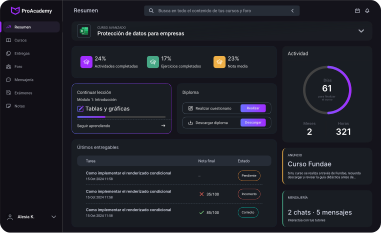
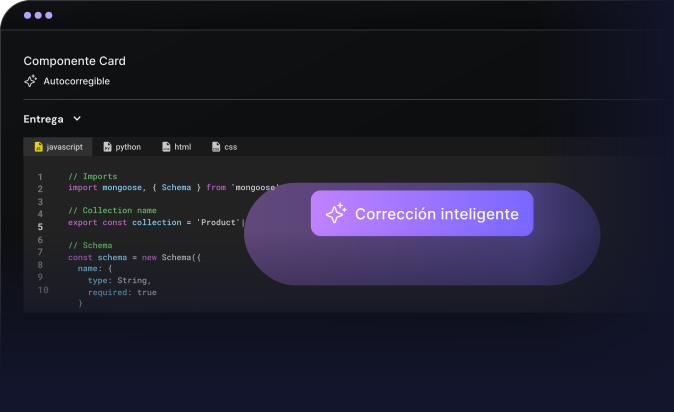
Una plataforma practica, con IA integrada y pensada para que mejores desarrollando. Se adapta a tu ritmo, te corrige al instante y te muestra tu progreso real.
Correccion magica
Feedback inteligente
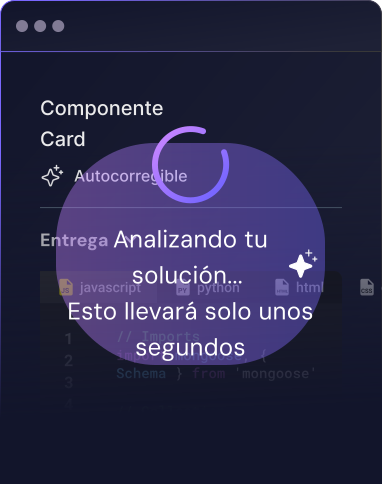

Aprende de cada acierto y fallo con explicaciones claras
Encuentra todo el temario del curso aquí.

Explicar qué significa automatizar Power BI con Power Automate y Copilot Studio en un entorno corporativo.
Diferenciar informe, dashboard, modelo semántico, workspace, app, visual, flujo, agente, conector y acción.
Aclarar qué puede automatizarse: alertas, refresh, distribución, aprobaciones, tareas, incidencias y comentarios operativos.
Identificar qué no debe automatizarse sin control: decisiones críticas, datos sensibles, cambios masivos o acciones irreversibles.
Revisar la relación entre Power BI, Power Automate, Copilot Studio, Dataverse, Teams, SharePoint y Microsoft 365.
Presentar casos reales: botón en informe, alerta de KPI, agente de consulta, refresh bajo demanda y aprobación de desviaciones.
Preparar entorno de laboratorio con workspace, informe, modelo semántico, flujos, agente y datos ficticios.
Detectar errores habituales: crear flujos sin owner, no gestionar fallos, ignorar permisos o automatizar sobre datos no validados.
Definir entregables: flujos, agente, dashboard accionable, matriz de gobierno, logs, checklist y proyecto final.
Crear diagnóstico inicial de madurez en reporting accionable y automatización BI.
Diseñar la arquitectura funcional entre capa analítica, motor de automatización e interfaz conversacional.
Separar responsabilidades: Power BI muestra insights, Power Automate ejecuta procesos y Copilot Studio guía la interacción.
Identificar puntos de integración: visual de Power Automate, conectores, APIs, Teams, alertas, Dataverse y agentes.
Diferenciar automatizaciones iniciadas por usuario, por evento, por horario, por alerta o por conversación.
Diseñar flujos síncronos, asíncronos, manuales y recurrentes según necesidad de negocio.
Definir fuentes de verdad para datos, acciones, evidencias, aprobaciones y estados.
Evitar arquitecturas donde Power BI se convierte en sistema transaccional sin control.
Crear mapa de dependencias: workspaces, conexiones, gateways, entornos, permisos, licencias y conectores.
Preparar estrategia de segregación entre desarrollo, pruebas y producción.
Taller: diseñar arquitectura completa para automatizar un dashboard financiero.
Crear o seleccionar entorno de Power Platform adecuado para prácticas y soluciones corporativas.
Revisar permisos para crear flujos, conexiones, agentes, soluciones y recursos compartidos.
Configurar conexiones a Power BI, Microsoft 365, Teams, SharePoint, Dataverse y otros conectores autorizados.
Diferenciar conexiones personales, conexiones de servicio, owners, co-owners y cuentas técnicas.
Evitar que flujos críticos dependan de cuentas personales sin gobierno.
Revisar políticas DLP y conectores bloqueados, empresariales o no empresariales.
Preparar nomenclatura de flujos, agentes, conexiones, soluciones y variables.
Documentar entorno, propietarios, permisos, dependencias y límites.
Crear datos de laboratorio y recursos no productivos.
Taller: preparar entorno de automatización BI con conexiones y permisos seguros.
Revisar workspaces, apps, informes, dashboards, modelos semánticos, permisos y roles.
Identificar diferencias entre informe interactivo, dashboard, scorecard, dataset/modelo semántico y paginated report.
Preparar modelos con nombres claros, medidas fiables y campos útiles para automatización.
Publicar informes con estructura preparada para acciones desde visuales o botones.
Revisar permisos de usuarios que ejecutarán flujos desde informes.
Evitar automatizaciones sobre informes personales no gobernados.
Definir workspace de desarrollo, pruebas y producción.
Preparar bookmarks, filtros, páginas y contexto visual para flujos.
Revisar refresh, credenciales, gateway y estado del modelo.
Taller: preparar informe Power BI listo para lanzar automatizaciones.
Conocer acciones disponibles del conector de Power BI y sus casos de uso habituales.
Trabajar con workspaces, reports, dashboards, datasets/modelos semánticos y datos relevantes.
Diseñar flujos que interactúan con recursos Power BI sin romper seguridad ni permisos.
Usar acciones para ejecutar procesos relacionados con refresh, consulta, exportación o seguimiento según disponibilidad.
Validar límites de conector, licencias, permisos y disponibilidad en el tenant.
Gestionar errores cuando el recurso Power BI no existe, no está accesible o falla.
Evitar automatizaciones frágiles basadas en nombres no controlados.
Parametrizar workspace, dataset, report y destinatarios.
Documentar dependencias del conector y owner de conexión.
Taller: crear flujo básico que interactúa con un modelo semántico de Power BI.
Insertar el visual de Power Automate en un informe Power BI.
Configurar campos enviados desde el informe hacia el flujo.
Diseñar botones accionables con contexto: cliente, pedido, KPI, responsable, desviación o entidad.
Crear flujos instantáneos ejecutados por el usuario desde el informe.
Validar qué datos se pasan al flujo y cómo se interpretan.
Evitar enviar datos sensibles innecesarios desde el visual.
Diseñar experiencia de usuario clara: botón, confirmación, resultado y mensaje de error.
Gestionar permisos de usuarios que ejecutan el flujo desde Power BI.
Probar el visual en Power BI Service y no solo en Desktop.
Taller: crear botón en Power BI para lanzar una aprobación o incidencia.
Entender cómo el contexto visual determina los datos que llegan a Power Automate.
Diseñar tablas, tarjetas o visuales auxiliares para enviar exactamente los campos necesarios.
Controlar selección única, múltiple, filtros activos y valores vacíos.
Validar datos recibidos en el flujo antes de ejecutar acciones.
Evitar suponer que el usuario seleccionó correctamente un único registro.
Crear mensajes de error cuando falta contexto o hay selección ambigua.
Usar identificadores técnicos en lugar de textos visibles cuando sea posible.
Registrar contexto recibido para auditoría.
Diseñar pruebas con distintos filtros, roles y usuarios.
Taller: crear flujo robusto que recibe contexto filtrado desde Power BI.
Crear flujos manuales iniciados desde un botón en Power BI.
Diseñar casos de uso: crear ticket, enviar email, registrar comentario, asignar tarea o solicitar aprobación.
Capturar usuario ejecutor, timestamp, contexto del informe y datos seleccionados.
Validar permisos antes de ejecutar acción sobre sistemas externos.
Devolver respuesta clara al usuario cuando el flujo termina o falla.
Evitar acciones irreversibles sin confirmación o aprobación adicional.
Registrar cada ejecución en Dataverse, SharePoint o tabla de auditoría.
Gestionar duplicados si el usuario pulsa varias veces.
Medir uso real del botón y resultados.
Taller: crear flujo “Analizar desviación” desde un informe de ventas.
Diseñar automatizaciones que reaccionan ante umbrales, desviaciones o cambios de estado.
Diferenciar alerta visual en Power BI, alerta de datos, flujo programado y evaluación periódica.
Crear condiciones sobre KPIs, importes, porcentajes, SLA, forecast o variaciones.
Evitar alertas ruidosas que generan fatiga y se ignoran.
Incorporar severidad, owner, fecha, acción recomendada y canal de comunicación.
Enviar avisos a Teams, Outlook, Planner, Dataverse o sistemas corporativos.
Registrar alertas emitidas para evitar duplicados.
Crear ventanas de silencio, escalado o confirmación.
Medir alertas útiles, falsas alarmas y tiempos de respuesta.
Taller: automatizar aviso de desviación presupuestaria con escalado.
Revisar refresh programado, refresh bajo demanda, credenciales y gateways.
Crear flujos que solicitan o monitorizan refresh cuando la licencia y permisos lo permiten.
Diseñar refresh bajo demanda con validación de usuario, workspace y dataset.
Evitar lanzar refresh masivos sin control de capacidad, horarios y dependencias.
Registrar inicio, fin, estado, error y duración de refresh.
Notificar fallos de refresh a responsables técnicos o negocio.
Relacionar refresh con carga de datos, ETL, Dataflows, Fabric o pipelines.
Crear política de ventanas de actualización.
Preparar runbook de errores de refresh.
Taller: construir flujo de refresh controlado con notificación de resultado.
Diseñar envíos recurrentes de informes, enlaces, capturas, PDFs o resúmenes según permisos y licencia.
Diferenciar distribución por Power BI, suscripciones, exportación, Teams, Outlook o repositorio.
Validar audiencia, permisos, sensibilidad y necesidad real antes de enviar datos.
Evitar adjuntar información sensible a correos sin protección.
Crear comunicaciones segmentadas por área, rol, KPI o estado.
Incluir enlaces al informe y explicación del dato, no solo captura.
Registrar envíos, destinatarios, fechas y errores.
Controlar frecuencia para evitar saturación de usuarios.
Medir apertura, respuesta y utilidad cuando sea posible.
Taller: automatizar informe ejecutivo semanal con resumen y enlace seguro.
Crear flujos de aprobación cuando un KPI supera umbral o una desviación requiere decisión.
Diseñar aprobaciones para presupuesto, descuentos, forecast, incidencias, compras o riesgos.
Incluir contexto del informe, datos seleccionados, enlace y recomendación.
Evitar aprobar solo con un número sin explicación ni evidencia.
Definir aprobadores por área, importe, riesgo, región o responsable.
Gestionar aprobación, rechazo, comentarios, caducidad y escalado.
Registrar decisión en Dataverse, SharePoint, Excel o sistema corporativo.
Reflejar estado de aprobación en Power BI mediante actualización de datos.
Medir tiempos, cuellos de botella y decisiones pendientes.
Taller: crear flujo de aprobación de desviación financiera desde Power BI.
Enviar notificaciones de Power BI a canales o chats de Teams.
Diseñar adaptive cards con KPI, contexto, botones y enlaces al informe.
Evitar mensajes genéricos que no indican acción esperada.
Crear flujos que permiten responder desde Teams y registrar decisión.
Enviar avisos diferenciados por equipo, severidad, zona o responsable.
Controlar permisos y datos visibles en canales compartidos.
Usar Teams para seguimiento de tareas, incidencias y aprobaciones.
Registrar respuestas y comentarios para auditoría.
Medir interacción y reducción de correos.
Taller: crear alerta de KPI con adaptive card y acción desde Teams.
Crear tareas automáticamente a partir de insights detectados en Power BI.
Enviar emails con contexto, prioridad, fecha objetivo y enlace al informe.
Registrar acciones en Planner o To Do según equipo y tipo de proceso.
Evitar crear tareas duplicadas ante la misma desviación.
Asignar responsables por reglas de negocio.
Sincronizar estado de tarea con repositorio o tabla de seguimiento.
Preparar recordatorios y escalados por vencimiento.
Medir tareas creadas, completadas, vencidas y bloqueadas.
Integrar el seguimiento de acciones con Power BI.
Taller: convertir desviaciones de KPI en tareas Planner con trazabilidad.
Elegir dónde registrar ejecuciones, aprobaciones, comentarios, tareas y resultados.
Comparar SharePoint Lists, Excel, Dataverse y sistemas externos según criticidad.
Evitar Excel como base transaccional para procesos críticos o multiusuario intensivo.
Crear tablas de seguimiento con identificadores, estados, owners, fechas y evidencias.
Relacionar registros con Power BI para mostrar estado actualizado.
Diseñar permisos sobre listas, tablas y documentos.
Crear flujos de alta, modificación, cierre y auditoría.
Preparar modelo de datos mínimo para reporting operativo.
Controlar concurrencia y calidad de datos.
Taller: construir Dataverse o SharePoint como backoffice de acciones BI.
Revisar escenarios de seguimiento de objetivos, métricas y scorecards.
Diseñar automatizaciones cuando un objetivo cambia de estado o requiere intervención.
Crear avisos, tareas, aprobaciones y comentarios asociados a métricas.
Evitar gestionar objetivos solo como visualización sin proceso de seguimiento.
Definir owners, fechas, estado, valor actual, objetivo y acción correctora.
Registrar decisiones y comentarios de seguimiento.
Integrar scorecards con reuniones de negocio y reporting ejecutivo.
Medir cumplimiento, retrasos y acciones derivadas.
Automatizar recordatorios para responsables de objetivo.
Taller: automatizar seguimiento de objetivos comerciales o financieros.
Diseñar flujos que consultan datos de modelos semánticos cuando la licencia, permisos y conector lo permiten.
Preparar consultas controladas para extraer valores concretos, no datasets completos innecesarios.
Validar seguridad, RLS, permisos y sensibilidad del dato consultado.
Evitar extraer información masiva a canales no gobernados.
Usar resultados para generar emails, adaptive cards, aprobaciones o registros.
Controlar errores de consulta, timeout y cambios de modelo.
Parametrizar filtros con valores de negocio.
Documentar consultas usadas por los flujos.
Revisar impacto sobre capacidad y rendimiento.
Taller: consultar métrica de Power BI y enviarla como resumen ejecutivo.
Entender Copilot Studio como plataforma para crear agentes conectados a herramientas, flujos y datos autorizados.
Diseñar un agente que ayude a usuarios a interpretar KPIs y activar acciones.
Diferenciar respuestas informativas, acciones transaccionales y escalados humanos.
Conectar agente con Power Automate para ejecutar procesos relacionados con Power BI.
Evitar que el agente prometa acciones que no puede ejecutar o no están autorizadas.
Crear temas, instrucciones, herramientas, knowledge y flujos de conversación.
Definir tono, límites, fuentes, errores y mensajes de seguridad.
Probar el agente con usuarios de negocio y escenarios ambiguos.
Registrar interacciones relevantes según política corporativa.
Taller: crear agente de soporte BI para consultar y actuar sobre métricas.
Añadir herramientas basadas en conectores de Power Platform al agente.
Usar Power Automate como puente entre conversación y sistemas corporativos.
Diseñar acciones: crear tarea, lanzar aprobación, consultar estado, enviar resumen o registrar comentario.
Definir entradas y salidas claras para cada herramienta.
Validar parámetros recibidos antes de ejecutar procesos.
Evitar herramientas con permisos excesivos o acciones destructivas.
Crear respuestas de confirmación antes de acciones sensibles.
Gestionar errores de herramientas y mensajes comprensibles para usuario.
Documentar cada acción con owner, permisos, datos tratados y límites.
Taller: añadir herramienta “crear incidencia desde KPI” a un agente.
Entender los agent flows como automatizaciones reutilizables en Copilot Studio.
Diseñar flujos que el agente puede lanzar manualmente o durante una conversación.
Diferenciar agent flow, cloud flow, topic, tool y acción generativa.
Crear flujo con entradas estructuradas: área, KPI, periodo, umbral, responsable y comentario.
Validar contexto antes de actuar sobre datos o sistemas.
Controlar estados: iniciado, pendiente, ejecutado, error o requiere aprobación.
Registrar ejecuciones para auditoría.
Evitar automatizaciones agentic sin human-in-the-loop cuando el impacto es alto.
Medir uso, fallos y tiempos de ejecución.
Taller: crear agent flow para solicitar análisis de desviación desde conversación.
Traducir necesidades de negocio en conversaciones útiles sobre informes y KPIs.
Diseñar preguntas frecuentes: “qué ha pasado”, “por qué”, “qué hago”, “a quién aviso” y “qué está pendiente”.
Crear respuestas que separan dato, interpretación, limitación y acción sugerida.
Evitar que el agente invente conclusiones fuera del dato disponible.
Pedir confirmación antes de enviar mensajes, crear tareas o lanzar aprobaciones.
Diseñar fallback cuando el agente no tiene contexto suficiente.
Guiar al usuario hacia informes, filtros y páginas correctas.
Usar lenguaje claro para perfiles no técnicos.
Probar conversaciones con finanzas, ventas, operaciones y dirección.
Taller: diseñar diálogo completo para seguimiento de KPI crítico.
Publicar o utilizar agentes en canales corporativos autorizados.
Diseñar experiencias donde el usuario consulta métricas y ejecuta acciones desde Teams.
Enviar enlaces seguros a informes Power BI dentro de la conversación.
Controlar permisos del usuario que conversa con el agente.
Evitar mostrar datos sensibles en canales compartidos.
Crear comandos o preguntas frecuentes para áreas concretas.
Escalar consultas complejas a responsables humanos.
Registrar acciones ejecutadas desde la conversación.
Medir adopción y preguntas recurrentes.
Taller: desplegar agente BI en Teams con acciones de seguimiento.
Revisar row-level security, permisos de workspace, apps, modelos semánticos y conexiones.
Entender cómo permisos de Power BI y Power Automate interactúan en escenarios reales.
Evitar que un flujo exponga datos que el usuario no debería ver.
Diseñar automatizaciones respetando roles, áreas, unidades de negocio y confidencialidad.
Controlar datos enviados por email, Teams, SharePoint, Dataverse o sistemas externos.
Aplicar etiquetas de sensibilidad y políticas internas cuando proceda.
Documentar tratamientos de datos personales o sensibles.
Revisar logs, owners, ejecución y acceso a conexiones.
Validar escenarios con usuarios de distintos roles.
Taller: probar automatización BI con RLS y usuarios con permisos diferentes.
Entender políticas DLP y su impacto en conectores usados por flujos y agentes.
Clasificar conectores empresariales, no empresariales y bloqueados.
Diseñar entornos para desarrollo, pruebas, producción y soluciones compartidas.
Evitar mezclar conectores críticos con conectores personales no autorizados.
Controlar quién puede crear flujos, agentes, conexiones y soluciones.
Revisar owners, co-owners, cuentas de servicio y dependencias personales.
Preparar políticas para naming, documentación, revisión y retirada.
Gestionar solicitudes de nuevos conectores o excepciones.
Auditar flujos y agentes existentes.
Taller: diseñar modelo de gobierno Power Platform para automatizaciones BI.
Revisar licencias necesarias para Power BI, Power Automate, Copilot Studio y conectores premium según caso.
Identificar límites de ejecución, conectores, frecuencia, capacidad, refresh, API y concurrencia.
Evitar diseñar soluciones inviables por coste, límites técnicos o licencias no disponibles.
Diferenciar usuarios que ejecutan, usuarios que diseñan y usuarios que consumen.
Controlar capacidad de Power BI y carga generada por automatizaciones.
Diseñar alternativas cuando una acción requiere licencia premium o permisos elevados.
Documentar dependencias de licencia por caso de uso.
Crear estimación de coste operativo.
Revisar impacto antes de escalar a toda la organización.
Taller: analizar viabilidad de tres automatizaciones según licencias y límites.
Diseñar flujos con control de errores, scopes, run after, retry policy y rutas de compensación.
Registrar fallos en repositorio central con causa, usuario, contexto y acción pendiente.
Notificar errores técnicos a soporte y errores funcionales al owner de negocio.
Evitar que una automatización falle silenciosamente.
Crear idempotencia para evitar duplicados por reintentos.
Controlar timeouts, conectores no disponibles y datos incompletos.
Diseñar mensajes claros para usuarios finales.
Preparar runbook de incidencias frecuentes.
Medir fallos por flujo, conector y caso de uso.
Taller: robustecer flujo de aprobación con manejo de errores y reintentos.
Registrar quién ejecutó qué acción, desde qué informe, con qué datos y en qué momento.
Diseñar tabla de auditoría para acciones lanzadas desde Power BI y Copilot Studio.
Conservar evidencias de aprobaciones, comentarios, errores, reintentos y resultados.
Evitar logs con datos personales o sensibles innecesarios.
Relacionar ejecución de flujo con registro de negocio y enlace al informe.
Revisar historial de ejecución de Power Automate.
Preparar reportes de auditoría para IT, Legal, Compliance o dirección.
Documentar owner y finalidad de cada automatización.
Crear alertas sobre ejecuciones anómalas.
Taller: crear dashboard de auditoría de automatizaciones BI.
Empaquetar flujos, agentes, variables, conexiones y recursos en soluciones cuando proceda.
Separar desarrollo, pruebas y producción con variables de entorno.
Gestionar conexiones y connection references de forma controlada.
Evitar editar directamente flujos productivos sin control de cambios.
Documentar dependencias de Power BI, workspaces, datasets y listas externas.
Preparar pruebas antes de importar a producción.
Gestionar versiones, rollback y cambios aprobados.
Coordinar despliegues con ventanas operativas y owners de negocio.
Mantener repositorio de documentación y decisiones.
Taller: preparar solución Power Platform para automatización BI y desplegarla a pruebas.
Crear ficha por automatización con objetivo, trigger, owner, sistemas, permisos, datos y resultado.
Documentar flujos, agentes, variables, conexiones, errores, límites y dependencias.
Preparar diagramas de proceso para negocio y diagramas técnicos para IT.
Evitar automatizaciones sin documentación que nadie puede mantener.
Crear manual de usuario para botones en Power BI y agentes de Copilot Studio.
Añadir matriz de riesgos, controles y datos tratados.
Documentar pruebas realizadas y criterios de aceptación.
Mantener changelog de versiones y mejoras.
Preparar runbooks de soporte.
Taller: documentar una automatización completa desde informe hasta agente.
Automatizar alertas de desviación presupuestaria por centro de coste.
Crear aprobaciones de gasto cuando KPI financiero supera umbral.
Enviar resúmenes ejecutivos de margen, forecast, deuda o cash flow.
Crear tareas de revisión para responsables financieros.
Registrar comentarios de forecast desde Power BI.
Notificar diferencias entre presupuesto y real en Teams.
Activar refresh bajo demanda tras cierre contable.
Controlar accesos por área financiera y confidencialidad.
Crear agente para consultar estado de KPIs financieros y acciones pendientes.
Taller: construir automatización financiera end-to-end con aprobación y dashboard.
Crear alertas de caída de pipeline, conversión, ventas o actividad comercial.
Enviar avisos a responsables cuando un territorio cae por debajo del objetivo.
Crear tareas en Planner o CRM desde un informe Power BI.
Registrar comentarios comerciales sobre desviaciones.
Automatizar seguimiento de campañas con métricas clave.
Enviar resúmenes por equipo, canal, producto o zona.
Crear agente para consultar rendimiento y lanzar acciones de seguimiento.
Evitar exponer datos comerciales sensibles a equipos no autorizados.
Medir respuesta a alertas y tareas generadas.
Taller: automatizar seguimiento de pipeline comercial desde Power BI.
Automatizar avisos sobre retrasos, incidencias, SLA, stock, producción o calidad.
Crear tickets cuando un indicador operativo supera umbral.
Escalar incidencias críticas a Teams o responsables de planta/servicio.
Registrar causa raíz y acción correctora desde Power BI.
Conectar alertas con SharePoint, Dataverse, Planner o sistemas de ticketing.
Crear seguimiento de tareas correctivas en el propio modelo de Power BI.
Diseñar agente para consultar incidencias abiertas y estado de acciones.
Evitar duplicados ante indicadores que fluctúan.
Medir tiempo de respuesta, cierre y reincidencia.
Taller: crear flujo de incidencia operativa accionable desde dashboard.
Detectar indicadores de riesgo, incumplimientos, vencimientos o controles fallidos.
Crear alertas y tareas para responsables de control.
Registrar evidencias de revisión y aprobación.
Escalar riesgos altos a compliance, legal o dirección.
Generar reportes periódicos de controles pendientes.
Crear agente para consultar estado de controles y solicitar evidencias.
Proteger datos sensibles y aplicar permisos estrictos.
Mantener trazabilidad completa de acciones.
Preparar dashboard de auditoría de automatizaciones y decisiones.
Taller: automatizar seguimiento de controles de compliance desde Power BI.
Definir qué preguntas puede responder el agente sobre datos y qué preguntas debe rechazar o escalar.
Evitar respuestas no fundamentadas cuando el agente no tiene acceso al modelo o contexto suficiente.
Diseñar mensajes que indiquen fuente, periodo, filtro y limitaciones.
Usar IA para resumir, clasificar, redactar y guiar acciones, no para inventar datos.
Definir human-in-the-loop para decisiones con impacto económico, legal o reputacional.
Controlar prompts, instrucciones, herramientas y knowledge disponible.
Evaluar respuestas con escenarios reales y casos límite.
Registrar feedback de usuarios y errores frecuentes.
Revisar periódicamente comportamiento del agente.
Taller: crear política de límites para agente BI con acciones automatizadas.
Crear plan de pruebas funcionales para cada automatización BI.
Probar usuarios con distintos permisos, roles RLS, workspaces y áreas.
Validar datos recibidos desde Power BI y resultados en sistemas externos.
Probar errores: datos vacíos, selección múltiple, conector caído, permisos insuficientes y timeout.
Probar conversaciones ambiguas, incompletas o maliciosas en Copilot Studio.
Crear datasets de prueba y registros ficticios.
Documentar resultados, evidencias y correcciones.
Automatizar pruebas cuando el entorno lo permite.
Definir criterios de aceptación antes de publicar.
Taller: crear plan de pruebas para botón Power BI + flujo + agente.
Revisar historial de ejecución de flujos y métricas de agentes.
Crear alertas internas ante fallos repetidos o conectores críticos.
Asignar soporte funcional y técnico por automatización.
Definir SLA de resolución para flujos productivos.
Crear panel de salud de automatizaciones BI.
Revisar ejecuciones lentas, fallidas o duplicadas.
Preparar proceso de cambio ante modificación de informe, modelo o conector.
Controlar dependencia de usuarios owners y conexiones caducadas.
Mantener inventario de flujos y agentes activos.
Taller: construir cuadro de mando de soporte de automatizaciones Power BI.
Identificar perfiles afectados: consumidores de informes, analistas, aprobadores, managers, IT y soporte.
Diseñar formación por rol: ejecutar botón, aprobar, consultar agente, resolver errores y mantener flujos.
Crear comunicaciones claras sobre qué cambia y qué beneficio aporta.
Evitar lanzar automatizaciones sin explicar responsabilidad del usuario.
Preparar guías rápidas para informes accionables y agentes.
Medir adopción por uso de botones, ejecuciones, conversaciones, tareas creadas y decisiones cerradas.
Recoger feedback y ajustar UX, mensajes, frecuencia y canales.
Crear champions por área.
Evitar saturar usuarios con alertas excesivas.
Taller: diseñar plan de adopción para automatización BI en 90 días.
Crear flujos críticos dependientes de una cuenta personal.
Enviar datos sensibles por email o Teams sin validar permisos.
Automatizar decisiones sin aprobación humana cuando existe riesgo alto.
Crear botones en informes sin explicar acción, impacto o resultado.
No gestionar errores ni registrar auditoría.
Duplicar tareas o alertas por no controlar idempotencia.
Ignorar RLS y exponer datos fuera de Power BI.
Usar Copilot Studio para prometer análisis que no tiene fuentes para responder.
No documentar conexiones, owners, límites y costes.
Taller: auditar una automatización BI mal diseñada y corregirla.
Evaluar madurez actual de Power BI, Power Automate, Copilot Studio, gobierno y adopción.
Identificar quick wins: botones en informes, alertas, aprobaciones, refresh, Teams o agente de soporte BI.
Priorizar casos por volumen, ahorro, impacto, riesgo, licencias y calidad del dato.
Definir fases: laboratorio, piloto, gobierno, pruebas, producción, adopción y escalado.
Seleccionar informes piloto con usuarios comprometidos y procesos claros.
Preparar estándares de naming, documentación, logging, seguridad y soporte.
Medir impacto con KPIs de tiempo ahorrado, fallos, acciones completadas y satisfacción.
Ajustar antes de escalar a más áreas.
Crear plan a 30, 60, 90 y 180 días.
Taller: construir roadmap corporativo de automatización Power BI.
Diseñar una solución completa de Power BI accionable para un área corporativa: finanzas, ventas, operaciones o compliance.
Preparar informe Power BI con contexto, filtros, KPI, tabla de detalle y botón de Power Automate.
Crear flujo desde el informe que recibe datos filtrados, valida contexto, registra auditoría y lanza acción controlada.
Incorporar aprobación, Teams, Outlook, Planner, SharePoint o Dataverse según el caso de negocio.
Diseñar agente de Copilot Studio que explique el proceso, consulte estado y active una acción mediante herramienta o flujo.
Implementar gestión de errores, logs, control de duplicados, mensajes de usuario y escalado.
Aplicar seguridad: permisos, RLS, DLP, conexiones, datos sensibles, owners y revisión de accesos.
Crear dashboard de seguimiento con ejecuciones, aprobaciones, tareas, errores, tiempos y acciones cerradas.
Documentar solución con arquitectura, procesos, owners, dependencias, pruebas, runbook y checklist de producción.
Presentar roadmap final con beneficios, riesgos, métricas, adopción, gobierno y mejoras futuras.
Analistas de Power BI y equipos de BI
Profesionales que crean informes, modelos semánticos, dashboards y cuadros de mando, y necesitan convertir los insights de Power BI en acciones automatizadas, alertas, tareas y procesos de negocio.
Desarrolladores Power Platform
Perfiles que trabajan con Power Automate, Dataverse, conectores, entornos, soluciones y gobierno, y quieren integrar automatizaciones con Power BI y agentes de Copilot Studio.
Responsables de reporting y control de gestión
Equipos que necesitan automatizar seguimiento de KPIs, desviaciones, aprobaciones, informes ejecutivos, alertas, objetivos, presupuestos y procesos recurrentes de análisis.
Departamentos de operaciones, ventas y finanzas
Usuarios avanzados que dependen de datos de Power BI para tomar decisiones y quieren lanzar acciones, solicitar aprobaciones, crear tareas o recibir avisos sin salir del flujo analítico.
IT, administradores de Power Platform y gobierno del dato
Profesionales responsables de permisos, seguridad, DLP, workspaces, gateways, licencias, entornos, auditoría, APIs, conectores, monitorización y cumplimiento corporativo.
Responsables de adopción de IA y automatización
Personas que necesitan diseñar agentes de Copilot Studio conectados a procesos de Power BI, con control humano, límites, seguridad, métricas y casos de uso reales para negocio.
Experiencias reales de equipos que ya han trabajado con nosotros.
+16
años de liderazgo
+3.500
empresas formadas
Nuestra empresa decidió contratar formación con Imagina aprovechando los créditos de FUNDAE, y fue una gran decisión. La modalidad online nos permitió adaptar los horarios a nuestro equipo. La formación ha sido práctica, clara y útil para el día a día. Es sencillo de gestionar y los resultados son excepcionales.

Hugo Gutiérrez
Analista Financiero
Gracias a Imagina, la eficiencia de nuestras sesiones de capacitación ha mejorado drásticamente. Es sencillo de usar y los resultados son excepcionales.
Luis Martínez
Administrativo
Gracias al aula virtual de Imagina siempre son capaces de adaptar los cursos a nuestras necesidades. El contenido fue muy completo y práctico.
Elena Pérez
Responsable de Recursos Humanos
Mejor de lo esperado, la modalidad online se adapta a nuestros horarios. La ayuda con la bonificación FUNDAE hizo todo más fácil. Práctico y necesario.
Alejandro Sánchez
Director de Operaciones
Nuestra empresa decidió contratar formación con Imagina aprovechando los créditos de FUNDAE, y fue una gran decisión. La modalidad online nos permitió adaptar los horarios a nuestro equipo. La formación ha sido práctica, clara y útil para el día a día. Es sencillo de gestionar y los resultados son excepcionales.
Hugo Gutiérrez
Analista Financiero
Gracias a Imagina, la eficiencia de nuestras sesiones de capacitación ha mejorado drásticamente. Es sencillo de usar y los resultados son excepcionales.
Luis Martínez
Administrativo
Gracias al aula virtual de Imagina siempre son capaces de adaptar los cursos a nuestras necesidades. El contenido fue muy completo y práctico.
Elena Pérez
Responsable de Recursos Humanos
Mejor de lo esperado, la modalidad online se adapta a nuestros horarios. La ayuda con la bonificación FUNDAE hizo todo más fácil. Práctico y necesario.
Alejandro Sánchez
Director de Operaciones
480.000 alumnos formados en Imagina
Explora las respuestas a las preguntas que guian a nuestra comunidad. Aqui encontraras claridad sobre como funciona todo, desde el acceso hasta los detalles de los cursos. Si buscas respuestas, este es el lugar para comenzar.
Es de integración avanzada: Power BI aporta datos e informes, Power Automate ejecuta procesos y Copilot Studio añade interacción conversacional.
Sí. Se diseñan agentes, herramientas, agent flows, conversaciones, acciones, límites, errores y gobierno de uso.
Sí. Es uno de los bloques principales para lanzar flujos directamente desde informes con contexto filtrado.
Sí. Se cubre refresh bajo demanda, monitorización, errores, notificaciones, ventanas, permisos y control operativo.
Sí. Se crean flujos de aprobación basados en KPIs, desviaciones, importes, riesgos, responsables y comentarios.
Sí. Se trabajan notificaciones, adaptive cards, aprobaciones, agentes, acciones y seguimiento desde Teams.
Sí. Dataverse se contempla como capa sólida para registrar acciones, auditoría, estados, aprobaciones y seguimiento operativo.
Sí, aunque se explican límites. SharePoint puede servir para seguimiento; Excel no se recomienda para procesos críticos multiusuario.
Sí. Incluye RLS, permisos, DLP, conexiones, owners, datos sensibles, auditoría, entornos, licencias y gobierno.
No es imprescindible programar, pero sí conviene conocer Power BI y fundamentos de Power Automate. Se usan expresiones y lógica avanzada.
Puede incluirse si el cliente tiene permisos y necesidad. El curso contempla APIs, conectores y escenarios avanzados bajo gobierno.
Sí. Incluye desviaciones presupuestarias, aprobaciones, forecast, alertas, cierres, refresh, resúmenes ejecutivos y seguimiento.
Sí. Incluye incidencias, SLA, tareas, alertas, seguimiento de acciones, escalados y cierre del ciclo entre dato y operación.
Sí. Debe adaptarse a licencias, DLP, workspaces, conectores, permisos, Copilot Studio, entornos, gateways y políticas internas.
Sí, puede plantearse como formación bonificable hasta el 100% por FUNDAE para empresas, siempre que se cumplan los requisitos administrativos, comunicación, asistencia y documentación.
¿Tienes dudas?
Estamos aqui para ayudarte
Es de integración avanzada: Power BI aporta datos e informes, Power Automate ejecuta procesos y Copilot Studio añade interacción conversacional.
¿Tienes dudas?
Estamos aqui para ayudarte
Sí. Se diseñan agentes, herramientas, agent flows, conversaciones, acciones, límites, errores y gobierno de uso.
¿Tienes dudas?
Estamos aqui para ayudarte
Sí. Es uno de los bloques principales para lanzar flujos directamente desde informes con contexto filtrado.
¿Tienes dudas?
Estamos aqui para ayudarte
Sí. Se cubre refresh bajo demanda, monitorización, errores, notificaciones, ventanas, permisos y control operativo.
¿Tienes dudas?
Estamos aqui para ayudarte
Sí. Se crean flujos de aprobación basados en KPIs, desviaciones, importes, riesgos, responsables y comentarios.
¿Tienes dudas?
Estamos aqui para ayudarte
Sí. Se trabajan notificaciones, adaptive cards, aprobaciones, agentes, acciones y seguimiento desde Teams.
¿Tienes dudas?
Estamos aqui para ayudarte
Sí. Dataverse se contempla como capa sólida para registrar acciones, auditoría, estados, aprobaciones y seguimiento operativo.
¿Tienes dudas?
Estamos aqui para ayudarte
Sí, aunque se explican límites. SharePoint puede servir para seguimiento; Excel no se recomienda para procesos críticos multiusuario.
¿Tienes dudas?
Estamos aqui para ayudarte
Sí. Incluye RLS, permisos, DLP, conexiones, owners, datos sensibles, auditoría, entornos, licencias y gobierno.
¿Tienes dudas?
Estamos aqui para ayudarte
No es imprescindible programar, pero sí conviene conocer Power BI y fundamentos de Power Automate. Se usan expresiones y lógica avanzada.
¿Tienes dudas?
Estamos aqui para ayudarte
Puede incluirse si el cliente tiene permisos y necesidad. El curso contempla APIs, conectores y escenarios avanzados bajo gobierno.
¿Tienes dudas?
Estamos aqui para ayudarte
Sí. Incluye desviaciones presupuestarias, aprobaciones, forecast, alertas, cierres, refresh, resúmenes ejecutivos y seguimiento.
¿Tienes dudas?
Estamos aqui para ayudarte
Sí. Incluye incidencias, SLA, tareas, alertas, seguimiento de acciones, escalados y cierre del ciclo entre dato y operación.
¿Tienes dudas?
Estamos aqui para ayudarte
Sí. Debe adaptarse a licencias, DLP, workspaces, conectores, permisos, Copilot Studio, entornos, gateways y políticas internas.
¿Tienes dudas?
Estamos aqui para ayudarte
Sí, puede plantearse como formación bonificable hasta el 100% por FUNDAE para empresas, siempre que se cumplan los requisitos administrativos, comunicación, asistencia y documentación.
¿Tienes dudas?
Estamos aqui para ayudarte
Descubre Que es Microsoft Power Automate o Microsoft Flow: Guía Completa de la Herramienta de Automatización de Tareas de Microsoft
Descubre cómo instalar Kali Linux fácilmente y empieza a usar esta herramienta esencial para pruebas de penetración y análisis forense digital.
Conoce los cursos bonificados para trabajadores 2025 más demandados y cómo puedes inscribir a tus empleados para aprovechar los créditos formativos de FUNDAE.
Conoce los cursos obligatorios para empresas 2025 y cómo asegurar que tu organización cumpla con las normativas actuales sin riesgos de sanciones.
Descubre los mejores cursos bonificados para empresas en 2025 por la Fundación Tripartita. Aumenta la productividad de tu equipo sin costes adicionales.
Cuéntanos tus objetivos de negocio y prepararemos una propuesta formativa bonificable totalmente ad hoc