Ideal para simulación e ingeniería Trabaja CFD, FEM, campos físicos, mallas, partículas, volúmenes, series temporales, métricas y comparación de escenarios.
1
Totalmente práctico y aplicable
Formación en ParaView a medida
100% bonificable a través de FUNDAE
Curso TUTORIZADO por expertos


Curso de ParaView en Aula Virtual Personalizada
Nuestra modalidad AVP es una formación en directo, práctica y 100% adaptada a vuestro equipo. No trabajamos con contenidos genéricos: diseñamos la formación en función de vuestro nivel, objetivos, procesos internos y necesidades reales de aplicación.
Solicitar información
Temario 100% a medida
Creamos el temario desde cero a partir de vuestras necesidades, nivel del equipo y objetivos concretos, priorizando aquellos contenidos que realmente aporten valor en el día a día.
Proyectos personalizados
Durante la formación trabajaremos con archivos, ejemplos, informes o procesos similares a los que utiliza vuestro equipo, para que el aprendizaje sea directamente aplicable al puesto de trabajo.
Sesiones en directo con consultor experto
Un formador especialista imparte las clases en tiempo real, resolviendo dudas, revisando casos concretos y adaptando el ritmo de la formación a la evolución del grupo.
Calendario adaptado a vuestra disponibilidad
Definimos conjuntamente fechas, horarios y duración de las sesiones para facilitar la asistencia del equipo y minimizar el impacto en la operativa diaria de la empresa.
Forma a tu equipo sin costes mediante la bonificación estatal.
Este programa de ParaView para empresas es subvencionable hasta el 100%.
Calcula tu bonificación
Revisamos tu caso
Preparamos la gestión
Tu equipo realiza el curso
Aplicas la bonificación
Todos nuestros cursos son bonificables a través de FUNDAE.
Gestionamos toda la documentación por ti.
Calcula tu crédito aproximado
Crédito bonificable estimado
420€*
*Cálculo orientativo
Diseñamos una formación a medida utilizando los documentos y flujos de trabajo reales de tu empresa.

Los alumnos podrán revisar las sesiones grabadas para repasar conceptos clave, recuperar explicaciones concretas o reforzar aquellos contenidos que necesiten después de la clase en directo.

Materiales, sesiones grabadas y documentación de apoyo quedan centralizados en la plataforma para que el equipo pueda consultarlos durante y después de la formación.

La plataforma permite registrar y confirmar la asistencia de los participantes, facilitando el seguimiento de la formación y la gestión documental necesaria para la bonificación FUNDAE.

Después de la formación en directo, los alumnos podrán acceder a ejercicios prácticos para aplicar lo trabajado en clase y consolidar el aprendizaje con actividades guiadas.
Los alumnos podrán revisar las sesiones grabadas para repasar conceptos clave, recuperar explicaciones concretas o reforzar aquellos contenidos que necesiten después de la clase en directo.
Materiales, sesiones grabadas y documentación de apoyo quedan centralizados en la plataforma para que el equipo pueda consultarlos durante y después de la formación.
La plataforma permite registrar y confirmar la asistencia de los participantes, facilitando el seguimiento de la formación y la gestión documental necesaria para la bonificación FUNDAE.
Después de la formación en directo, los alumnos podrán acceder a ejercicios prácticos para aplicar lo trabajado en clase y consolidar el aprendizaje con actividades guiadas.
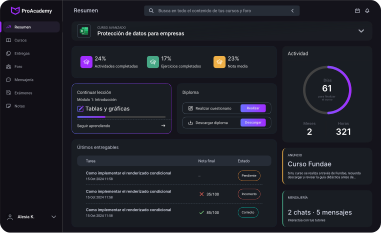
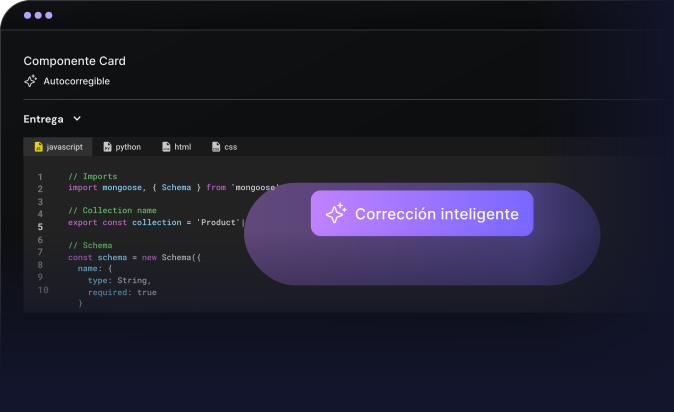
Una plataforma practica, con IA integrada y pensada para que mejores desarrollando. Se adapta a tu ritmo, te corrige al instante y te muestra tu progreso real.
Correccion magica
Feedback inteligente
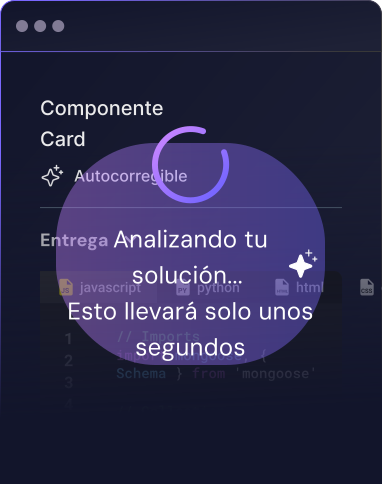

Aprende de cada acierto y fallo con explicaciones claras
Encuentra todo el temario del curso aquí.

Explicar qué es ParaView y por qué se utiliza como herramienta de referencia en visualización científica y postproceso.
Diferenciar ParaView de herramientas CAD, CAE, BI, Python plotting, MATLAB, VisIt, Tecplot y visores específicos de solver.
Revisar áreas de aplicación: CFD, FEM, mecánica, fluidos, térmica, geociencias, medicina, partículas, HPC e investigación.
Aclarar qué problemas resuelve: datasets grandes, campos 3D, series temporales, pipelines, automatización y visualización avanzada.
Presentar la interfaz: Pipeline Browser, Properties, View, Color Map Editor, Layouts, Information, Statistics y herramientas principales.
Preparar una estructura de carpetas para datos, estados, scripts, capturas, animaciones y resultados exportados.
Abrir un primer dataset y entender el flujo básico: cargar, aplicar, filtrar, representar, colorear, analizar y exportar.
Detectar errores iniciales: no pulsar Apply, interpretar mal unidades, usar colores engañosos o perder trazabilidad del pipeline.
Revisar criterios de éxito: claridad visual, reproducibilidad, precisión, rendimiento y utilidad para tomar decisiones técnicas.
Crear checklist inicial para trabajar con ParaView de forma ordenada en proyectos de ingeniería o investigación.
Entender el objetivo de la visualización científica: explorar, validar, explicar y comunicar fenómenos físicos o datos complejos.
Diferenciar visualización exploratoria, diagnóstica, comparativa, comunicativa y automatizada.
Interpretar datos escalares, vectoriales, tensoriales, categóricos, temporales, volumétricos y de partículas.
Relacionar magnitud física, unidad, rango, malla, resolución, interpolación y calidad visual.
Evitar visualizaciones bonitas pero físicamente incorrectas o poco defendibles.
Seleccionar representaciones según pregunta: cortes, contornos, isosuperficies, streamlines, glyphs, volumen o perfiles.
Identificar patrones, gradientes, discontinuidades, vórtices, concentraciones, zonas críticas y anomalías.
Controlar sesgo visual por escala de color, opacidad, cámara, rango o recorte.
Documentar hipótesis, filtros usados, versión de datos y criterio de interpretación.
Taller: analizar un campo físico sencillo con tres representaciones distintas y justificar cada una.
Diferenciar image data, rectilinear grid, structured grid, unstructured grid, polydata, multiblock y table data.
Entender puntos, celdas, arrays, campos, atributos, conectividad, topología y geometría.
Identificar si un array pertenece a puntos, celdas, field data o tablas.
Revisar implicaciones de interpolar datos de celda a punto y de punto a celda.
Analizar datasets con bloques múltiples, regiones, dominios, particiones y partes físicas.
Evitar comparar campos si no se conoce su ubicación, resolución o tipo de malla.
Usar la pestaña Information para inspeccionar número de puntos, celdas, arrays, bounds y memoria.
Detectar datasets incompletos, arrays ausentes o unidades inconsistentes.
Preparar criterios para elegir formato de salida desde solver o preprocesador.
Taller: inspeccionar varios datasets y clasificar su estructura antes de visualizarlos.
Cargar formatos VTK legacy, XML VTK, VTI, VTP, VTU, VTS, VTR, PVD, CSV, EnSight, Exodus, XDMF, HDF5 y otros habituales.
Entender cuándo usar archivos por timestep, archivos multiblock, colecciones PVD o formatos paralelos.
Revisar qué lectores interpretan geometría, malla, arrays, tiempo, particiones y metadatos.
Evitar abrir datasets grandes sin entender memoria, resolución y estructura temporal.
Preparar rutas de proyecto que eviten problemas al mover estados o scripts.
Controlar separadores, cabeceras, columnas y tipos en datos tabulares.
Validar que unidades, nombres de arrays y timestep se cargan correctamente.
Crear estrategia de conversión cuando el solver no exporta formato ParaView adecuado.
Documentar formato recomendado para cada tipo de simulación o departamento.
Taller: importar datasets de distintos formatos y validar que los campos son correctos.
Dominar Pipeline Browser para entender dependencias entre fuentes, filtros y vistas.
Utilizar Properties Panel para modificar filtros, aplicar cambios y revisar parámetros.
Gestionar vistas 3D, 2D, Spreadsheet View, Render View, Slice View y Comparative View.
Organizar layouts para análisis simultáneo de varias variables o escenarios.
Controlar visibilidad, representación, color, opacidad, escala y leyendas.
Usar Information, Find Data, Selection Inspector y Statistics para validar resultados.
Evitar pipelines desordenados con filtros duplicados o nombres poco claros.
Renombrar objetos del pipeline para mejorar mantenimiento y comunicación.
Guardar estado de trabajo y entender limitaciones de portabilidad.
Taller: construir un workspace profesional con varias vistas sincronizadas.
Entender el pipeline como secuencia reproducible de fuentes, filtros, transformaciones y representaciones.
Identificar diferencias entre datos originales, datos filtrados, datos derivados y datos visualizados.
Aplicar filtros sin destruir el dataset original.
Reutilizar ramas del pipeline para comparar análisis alternativos.
Evitar filtros innecesarios que consumen memoria y complican interpretación.
Entender actualización, ejecución bajo demanda, caché y cambios de propiedades.
Crear pipelines legibles con nombres, agrupación lógica y estados guardados.
Comparar resultados antes y después de cada filtro.
Documentar el propósito de cada etapa cuando el análisis se comparte.
Taller: crear pipeline completo para analizar temperatura, presión y velocidad en un dataset CFD.
Usar Surface, Surface With Edges, Wireframe, Points, Volume y Outline según el tipo de análisis.
Ajustar opacidad, escala, iluminación, normales, bordes y representación geométrica.
Elegir representación según malla, densidad, objetivo y coste de renderizado.
Evitar wireframes ilegibles en mallas muy densas.
Combinar varias representaciones del mismo dataset en diferentes vistas.
Mostrar geometría de referencia, dominio, paredes, entradas, salidas y regiones críticas.
Controlar clipping visual sin modificar datos originales cuando solo se necesita exploración.
Crear escenas con objetos de contexto y objetos de análisis.
Preparar representaciones diferenciadas para análisis técnico y comunicación ejecutiva.
Taller: diseñar tres representaciones de un mismo modelo para audiencias distintas.
Seleccionar mapas de color adecuados para campos secuenciales, divergentes, categóricos y logarítmicos.
Ajustar rangos manuales, automáticos, por timestep, por dataset o por comparación.
Evitar escalas engañosas que ocultan extremos o exageran variaciones.
Usar colores perceptualmente razonables para mejorar lectura y accesibilidad.
Gestionar leyendas con unidades, etiquetas, precisión, orientación y tamaño.
Aplicar rangos comunes para comparar simulaciones o timesteps.
Detectar outliers que distorsionan la escala de color.
Usar opacidad transfer function cuando se trabaja con volumen.
Guardar presets de color corporativos o científicos.
Taller: corregir una visualización con escala engañosa y convertirla en una comparación válida.
Seleccionar puntos, celdas, bloques, regiones, superficies y elementos mediante herramientas interactivas.
Usar Find Data para localizar valores máximos, mínimos, rangos, condiciones y entidades específicas.
Inspeccionar valores concretos en Spreadsheet View.
Extraer selección para análisis posterior.
Crear selecciones por umbral, bloque, ID, región o condición.
Evitar interpretar visualmente valores sin comprobar datos numéricos.
Generar tablas de resultados para validación técnica.
Relacionar selección con geometría, campo físico y timestep.
Exportar selecciones para informes o procesamiento externo.
Taller: localizar zonas críticas de presión, temperatura o esfuerzo y extraer sus valores.
Aplicar Clip para recortar dominios y exponer estructuras internas.
Usar Slice para crear cortes planos, axiales, transversales o personalizados.
Aplicar Transform para mover, rotar o escalar datasets de referencia.
Usar Extract Surface para obtener superficies de datasets volumétricos.
Aplicar Clean, Triangulate, Append y Group Datasets cuando el flujo lo requiere.
Evitar modificar geometría sin documentar el impacto en análisis.
Crear cortes repetibles con parámetros numéricos.
Comparar resultados de Clip y Slice según objetivo.
Usar filtros de extracción para reducir datos antes de visualizarlos.
Taller: preparar un análisis de sección interna mediante Slice, Clip y Extract Surface.
Usar Contour para generar isosuperficies de presión, temperatura, concentración o esfuerzo.
Seleccionar valores de isocontorno basados en criterios físicos y no solo visuales.
Aplicar Threshold para aislar regiones por rango de valores.
Combinar Contour y Threshold para identificar regiones críticas.
Evitar contornos demasiado numerosos que dificultan lectura y aumentan coste.
Usar Compute Normals o filtros auxiliares cuando mejora renderizado.
Analizar continuidad, fragmentación y volumen relativo de regiones.
Comparar isosuperficies entre escenarios con escala común.
Extraer superficies para cálculo, exportación o animación.
Taller: identificar zonas de sobretemperatura y generar isosuperficies comparativas.
Visualizar vectores de velocidad, fuerza, desplazamiento, dirección o gradiente.
Usar Glyph para mostrar flechas, conos, esferas o geometrías orientadas.
Ajustar escala, densidad, orientación, máscara y sampling.
Evitar glyphs excesivos que saturan la escena y reducen rendimiento.
Representar magnitud vectorial con color y dirección con orientación.
Normalizar vectores cuando se quiere mostrar dirección sin magnitud.
Combinar glyphs con cortes, superficies o streamlines.
Verificar si el vector está en puntos o celdas antes de representarlo.
Crear visualizaciones legibles para campos vectoriales complejos.
Taller: visualizar campo de velocidad con glyphs sobre un corte representativo.
Crear streamlines a partir de campos de velocidad.
Configurar semillas mediante punto, línea, plano, superficie o regiones.
Ajustar longitud, integración, dirección, paso y resolución.
Diferenciar streamlines, pathlines y streaklines según contexto físico.
Colorear líneas por velocidad, presión, vorticidad, tiempo o magnitud.
Evitar interpretar streamlines si el campo no es adecuado o está mal muestreado.
Combinar streamlines con cortes, contornos y superficies del dominio.
Analizar recirculaciones, chorros, zonas muertas, mezclas y trayectorias.
Usar Tube para mejorar visibilidad de líneas.
Taller: analizar patrón de flujo en un conducto, turbina, cavidad o dominio aerodinámico.
Usar Volume Rendering para visualizar campos volumétricos sin extraer superficies.
Configurar funciones de transferencia de color y opacidad.
Ajustar muestreo, sombras, iluminación y resolución para equilibrar calidad y rendimiento.
Identificar estructuras internas mediante opacidad gradual.
Evitar volumen completamente opaco o invisible por mala función de transferencia.
Aplicar recortes y máscaras para reducir ruido visual.
Comparar volume rendering con contornos y cortes.
Preparar escenas de comunicación para datos médicos, geológicos, térmicos o fluidos.
Controlar memoria y rendimiento en volúmenes grandes.
Taller: visualizar volumen escalar con opacidad, color y cortes combinados.
Cargar series temporales y entender timestep, tiempo físico, frecuencia y metadatos.
Navegar en el tiempo y analizar evolución de campos.
Usar Temporal Statistics, Temporal Interpolator y filtros temporales cuando procede.
Crear animaciones con cámara, timesteps, propiedades y keyframes.
Evitar animaciones espectaculares pero sin escala, leyenda o contexto físico.
Sincronizar varias vistas o datasets temporales.
Exportar animaciones con resolución, codec, fps y calidad adecuados.
Analizar máximos, mínimos, promedios y cambios temporales.
Preparar comparativas temporales entre simulaciones.
Taller: generar animación técnica de evolución de campo con escala fija.
Cargar varios casos, simulaciones, geometrías o configuraciones en una misma sesión.
Usar rangos de color comunes para comparación honesta.
Aplicar filtros equivalentes en datasets comparados.
Usar Calculator para diferencias, ratios, errores relativos o métricas normalizadas.
Alinear geometrías y dominios cuando proceda.
Comparar resultados experimentales y simulados.
Evitar conclusiones si los datasets no comparten malla, unidades o condiciones.
Crear layouts con vistas paralelas y cámaras sincronizadas.
Exportar capturas comparativas para informes técnicos.
Taller: comparar dos configuraciones CFD o FEM y generar informe visual de diferencias.
Crear nuevos campos escalares o vectoriales a partir de arrays existentes.
Calcular magnitud, componentes, diferencias, ratios, números adimensionales y funciones físicas.
Diferenciar Calculator y Python Calculator según complejidad.
Validar unidades y sentido físico de cada campo derivado.
Evitar fórmulas opacas sin documentación.
Nombrar campos calculados de forma clara y reutilizable.
Combinar campos derivados con Threshold, Contour, Slice y Plot.
Crear métricas para comparación de escenarios.
Documentar fórmulas usadas en informes y scripts.
Taller: calcular magnitud de velocidad, error relativo y criterio físico personalizado.
Usar Integrate Variables para obtener áreas, volúmenes, integrales y promedios.
Extraer resultados sobre superficies, cortes, regiones o bloques.
Calcular fuerzas, flujos, caudales, energía, masa o métricas agregadas según campos disponibles.
Validar si la integración se realiza sobre puntos, celdas, superficies o volúmenes.
Evitar usar métricas agregadas sin revisar unidades y dominio de integración.
Exportar tablas de resultados para documentación o análisis externo.
Combinar filtros geométricos antes de integrar.
Crear pipelines repetibles para métricas de simulación.
Comparar valores agregados entre timesteps o casos.
Taller: calcular magnitud integrada o promedio sobre una región crítica.
Usar Plot Over Line para extraer perfiles sobre líneas.
Crear Plot Data para arrays tabulares o resultados filtrados.
Visualizar evolución temporal con Plot Selection Over Time.
Ajustar ejes, leyendas, nombres de curvas y escalas.
Exportar datos de plot a CSV para validación externa.
Evitar perfiles arbitrarios sin justificar ubicación y orientación.
Comparar perfiles entre varios casos o timesteps.
Crear perfiles de presión, temperatura, velocidad o esfuerzo.
Combinar visualización 3D y plots 2D en layouts técnicos.
Taller: extraer perfil de variable sobre línea y compararlo entre dos simulaciones.
Inspeccionar mallas estructuradas, no estructuradas, superficies y volúmenes.
Mostrar bordes, IDs, regiones, bloques y calidad visual de la discretización.
Detectar discontinuidades, celdas deformadas, zonas refinadas o errores de exportación.
Usar filtros de extracción para analizar partes concretas de la malla.
Comparar resultados entre mallas de distinta resolución.
Evitar interpretar resultados sin revisar calidad de malla cerca de regiones críticas.
Visualizar campos por celda para detectar artefactos numéricos.
Preparar capturas de malla para informes de validación.
Relacionar malla con convergencia, precisión y coste computacional.
Taller: inspeccionar una malla y preparar diagnóstico visual de calidad.
Trabajar con datasets multiblock y jerarquías de bloques.
Seleccionar, ocultar, extraer o combinar bloques específicos.
Interpretar dominios particionados, regiones físicas y piezas de simulación.
Evitar aplicar filtros globales sin entender estructura de bloques.
Usar Extract Block, Merge Blocks, Group Datasets y herramientas relacionadas.
Controlar colores por bloque, material, región o identificador.
Optimizar visualización de datasets complejos mostrando solo lo necesario.
Crear pipelines por bloque para análisis específico.
Exportar subconjuntos relevantes.
Taller: analizar simulación multibloque y aislar regiones funcionales.
Cargar partículas, puntos, coordenadas, trayectorias y datos discretos.
Representar puntos con Point Gaussian, glyphs o geometrías orientadas.
Colorear partículas por velocidad, masa, temperatura, tiempo o categoría.
Filtrar partículas por región, atributo, timestep o condición.
Crear trayectorias cuando el dataset contiene información temporal adecuada.
Evitar saturación visual en nubes muy densas mediante sampling o threshold.
Combinar partículas con geometría de dominio.
Analizar concentración, dispersión, clusters o patrones de movimiento.
Exportar subconjuntos para análisis externo.
Taller: visualizar partículas y trayectorias dentro de un dominio 3D.
Controlar cámara, proyección, orientación, zoom, focal point y clipping range.
Guardar y reutilizar posiciones de cámara.
Crear layouts con múltiples vistas, plots, tablas y escenas comparativas.
Sincronizar cámaras entre vistas para comparación.
Añadir ejes, escala, anotaciones, texto, logos o marcas técnicas cuando procede.
Evitar perspectivas engañosas o encuadres que ocultan información crítica.
Diseñar escenas legibles para presentaciones, artículos, informes o dirección.
Preparar capturas con resolución y proporción adecuadas.
Crear plantillas visuales repetibles por tipo de análisis.
Taller: construir layout profesional con dos escenas 3D, plot y tabla de métricas.
Exportar capturas de alta resolución con transparencia, fondo, leyendas y anotaciones.
Guardar animaciones con parámetros adecuados de fps, codec, resolución y calidad.
Exportar datasets filtrados o derivados en formatos compatibles.
Exportar tablas y plots para Excel, Python, MATLAB u otras herramientas.
Evitar exportar resultados sin registrar filtros y parámetros usados.
Crear nomenclatura de archivos para caso, variable, timestep, vista y versión.
Preparar outputs reproducibles para informes automáticos.
Controlar peso de archivos y formatos adecuados para publicación.
Validar que los resultados exportados coinciden con la vista analizada.
Taller: generar paquete de resultados con capturas, animación, CSV y dataset filtrado.
Guardar sesiones como state files y entender qué contienen.
Diferenciar estado, datos, scripts, capturas, animaciones y configuración local.
Preparar rutas relativas o estructura portable de proyecto.
Evitar depender de rutas personales o datasets movidos.
Documentar versión de ParaView, dataset, filtros, parámetros y fecha de análisis.
Crear plantillas de estado para análisis repetitivos.
Versionar scripts y configuraciones en Git cuando aplica.
Reproducir resultados en otro equipo o entorno.
Identificar limitaciones de compatibilidad entre versiones.
Taller: guardar, mover y reproducir un análisis completo en otra carpeta.
Entender el papel de `paraview.simple` para controlar pipelines desde Python.
Grabar trazas desde la interfaz y convertirlas en scripts reutilizables.
Limpiar scripts generados para hacerlos mantenibles.
Parametrizar rutas, variables, timesteps, campos, vistas y salidas.
Crear scripts para cargar datos, aplicar filtros, configurar escenas y exportar capturas.
Evitar scripts frágiles dependientes de nombres generados automáticamente.
Integrar Python con procesos de simulación y reporting.
Crear logs básicos y mensajes de progreso.
Validar resultados de scripts frente a ejecución manual.
Taller: automatizar carga, filtrado, render y exportación de una escena.
Ejecutar scripts ParaView desde `pvpython`.
Diferenciar Python estándar, `pvpython` y scripting desde la GUI.
Crear scripts que generen visualizaciones sin intervención manual.
Pasar argumentos de línea de comandos para dataset, variable, timestep o salida.
Organizar scripts en funciones reutilizables.
Gestionar errores de carga, arrays inexistentes o rutas inválidas.
Crear utilidades internas de postproceso.
Documentar dependencias de versión y entorno.
Preparar ejecución local repetible.
Taller: crear script `pvpython` para generar capturas de varios campos.
Usar `pvbatch` para ejecutar scripts de ParaView en modo batch.
Entender cuándo conviene batch processing frente a GUI o `pvpython`.
Ejecutar postproceso sobre múltiples casos, variables, timesteps o carpetas.
Preparar scripts parametrizables para pipelines de simulación.
Gestionar logs, errores, progreso y resultados parciales.
Integrar `pvbatch` con cron, CI/CD, jobs HPC o gestores de workflow.
Evitar procesos batch sin control de memoria, tiempo o fallos.
Ejecutar en paralelo cuando el entorno y build lo permiten.
Crear estructura de salida para informes automáticos.
Taller: automatizar postproceso masivo de varios casos de simulación.
Usar Programmable Filter para crear transformaciones personalizadas con Python.
Entender acceso a datos de entrada, arrays, puntos, celdas y salida.
Crear campos derivados no disponibles con filtros estándar.
Usar Programmable Source para generar datasets desde código.
Evitar lógica compleja difícil de mantener dentro de la interfaz.
Validar resultados numéricamente antes de usarlos en informes.
Documentar código, entradas, salidas y supuestos físicos.
Gestionar errores y arrays ausentes.
Comparar programmable filters con scripts externos o plugins.
Taller: crear filtro programable para calcular una métrica personalizada.
Entender qué son los plugins de ParaView y cuándo son necesarios.
Cargar plugins disponibles y revisar su impacto en filtros, lectores o representaciones.
Diferenciar plugin interno, lector personalizado, filtro personalizado y extensión corporativa.
Evitar depender de plugins no mantenidos sin plan de soporte.
Preparar estrategia de distribución de plugins en equipos técnicos.
Documentar versiones, compatibilidad y dependencias.
Revisar cuándo conviene desarrollar plugin frente a usar Python o convertir datos.
Probar plugins en entornos de desarrollo antes de producción.
Mantener inventario de plugins corporativos.
Taller: evaluar necesidad de plugin para un formato o filtro personalizado.
Entender arquitectura cliente-servidor de ParaView para trabajar con datasets grandes o remotos.
Diferenciar renderizado local, remoto, paralelo y conexión a servidor.
Configurar escenarios básicos de trabajo con `pvserver` cuando procede.
Evaluar latencia, ancho de banda, GPU, CPU, memoria y ubicación de datos.
Evitar copiar datasets enormes al portátil cuando pueden visualizarse cerca del cómputo.
Gestionar permisos, SSH, túneles y acceso a servidores de visualización.
Controlar seguridad en conexiones y datos sensibles.
Comparar rendimiento de visualización local y remota.
Preparar runbook de conexión para usuarios técnicos.
Taller: diseñar flujo de trabajo remoto para clúster o servidor de postproceso.
Analizar retos de postproceso con datasets de gran tamaño.
Preparar datos para lectura paralela y particionada cuando es posible.
Usar filtros de reducción, extracción, sampling y subset antes de visualizaciones pesadas.
Evitar cargar más datos de los necesarios para una pregunta concreta.
Ejecutar `pvbatch` en recursos HPC cuando el entorno lo permite.
Controlar memoria por proceso, I/O, timesteps y escritura de salidas.
Diseñar postproceso escalable con scripts reproducibles.
Separar análisis exploratorio de producción de imágenes o métricas.
Coordinar con administradores HPC para módulos, MPI y versiones.
Taller: diseñar pipeline HPC para generar resultados de múltiples simulaciones.
Entender el concepto de visualización in situ y por qué evita escribir todos los datos a disco.
Revisar cómo Catalyst permite ejecutar pipelines de ParaView durante una simulación.
Diferenciar postproceso tradicional, coprocessing e in situ analysis.
Crear scripts Catalyst desde un pipeline ParaView cuando el caso lo permite.
Definir extractos, imágenes, métricas o datasets reducidos a generar durante la simulación.
Evitar instrumentar simulaciones sin valorar coste computacional y objetivos de análisis.
Coordinar código de simulación, datos expuestos, timesteps y pipeline de visualización.
Documentar inputs, outputs y frecuencia de Catalyst.
Evaluar casos donde Catalyst aporta ahorro de almacenamiento o análisis temprano.
Taller: diseñar estrategia Catalyst para una simulación científica con outputs seleccionados.
Combinar ParaView con NumPy, pandas, SciPy o herramientas externas cuando el entorno lo permite.
Exportar resultados para análisis estadístico o machine learning.
Importar datos preprocesados desde Python hacia formatos compatibles.
Evitar duplicar cálculos si ParaView ya ofrece filtros adecuados.
Crear pipelines donde Python prepara datos y ParaView visualiza resultados.
Automatizar análisis comparativo con scripts.
Gestionar entornos Python, dependencias y compatibilidad con ParaView.
Documentar qué parte del workflow vive en Python y qué parte en ParaView.
Preparar notebooks o informes cuando se requiere explicación adicional.
Taller: extraer perfiles con ParaView y analizarlos con Python externo.
Diseñar visualizaciones que respondan una pregunta técnica concreta.
Elegir colores, cámara, leyenda, anotaciones y escala según audiencia.
Evitar escenas sobrecargadas con demasiados campos, efectos o elementos.
Crear narrativa visual para comparar problema, método, resultado y conclusión.
Preparar capturas para artículos, informes, presentaciones, clientes o comités técnicos.
Mostrar incertidumbre, límites, timestep, unidades y contexto.
Diseñar visualizaciones reproducibles y no manipulativas.
Usar layouts comparativos para explicar cambios de diseño o condiciones.
Convertir análisis técnico en comunicación clara para perfiles no especialistas.
Taller: transformar una visualización confusa en una lámina técnica defendible.
Crear checklist para validar que dataset, campo, unidades, timestep y región son correctos.
Comparar resultados visuales con valores numéricos, balances o métricas esperadas.
Detectar artefactos de interpolación, escala, malla, clipping o representación.
Revisar consistencia entre solver, exportación y lectura en ParaView.
Evitar conclusiones basadas solo en apariencia visual.
Validar pipelines automatizados con casos simples o benchmarks.
Preparar revisión cruzada entre ingeniería, simulación y visualización.
Documentar supuestos y limitaciones.
Crear evidencias de revisión para informes críticos.
Taller: auditar una visualización con errores intencionados y corregirla.
Definir estructura común para proyectos ParaView: datos, states, scripts, outputs y documentación.
Crear convenciones de nombres para variables, casos, capturas, timesteps y scripts.
Compartir estados y scripts entre miembros del equipo evitando rutas rotas.
Versionar scripts y estados críticos.
Definir plantillas de color, layouts, cámaras y reporting.
Crear checklist de entrega de resultados de postproceso.
Evitar análisis individuales imposibles de reproducir por otros.
Preparar guías internas de uso de ParaView por tipo de simulación.
Revisar entregables antes de enviarlos a cliente o dirección.
Taller: diseñar estándar corporativo de postproceso con ParaView.
Analizar CFD en conductos, ventilación, aerodinámica, combustión, mezcla o transferencia térmica.
Visualizar FEM estructural con desplazamientos, tensiones, deformaciones y zonas críticas.
Explorar datos médicos o volumétricos con cortes, volúmenes e isosuperficies.
Analizar geociencias con campos 3D, capas, fallas, volúmenes o simulaciones.
Visualizar partículas, trayectorias, dispersión o transporte.
Preparar comparativas de diseños industriales.
Generar informes automáticos de simulaciones paramétricas.
Crear animaciones técnicas para validación y comunicación.
Automatizar exportación de métricas y capturas para un lote de casos.
Taller: seleccionar tres casos sectoriales y resolverlos con pipeline completo.
Interpretar colores sin revisar escala, unidades y rango aplicado.
Comparar simulaciones con escalas de color diferentes.
Usar filtros sin entender cómo modifican datos.
Exportar capturas sin guardar estado ni pipeline.
Cargar datasets enormes sin reducción, selección o estrategia de memoria.
Automatizar scripts generados por trace sin limpiarlos ni parametrizarlos.
Confundir datos por punto y datos por celda.
Crear animaciones sin contexto físico, leyendas o timestep visible.
Usar ParaView solo como visor y no como pipeline reproducible de análisis.
Taller: corregir un proyecto ParaView mal organizado y convertirlo en workflow profesional.
Evaluar madurez actual de postproceso: herramientas, formatos, scripts, HPC, reporting y estándares.
Identificar quick wins: plantillas, scripts batch, estados reutilizables, métricas, filtros y automatización.
Priorizar casos por volumen, tiempo ahorrado, complejidad, datos, repetición y valor técnico.
Definir estándares de formatos, carpetas, scripts, colores, exportación y revisión.
Seleccionar un piloto con simulaciones repetitivas y resultados medibles.
Preparar formación interna por perfil: usuario GUI, analista avanzado, scripting, HPC y Catalyst.
Medir impacto en tiempo de postproceso, errores, reproducibilidad y calidad de informes.
Ajustar workflows antes de escalar al equipo completo.
Crear plan a 30, 60, 90 y 180 días.
Taller: construir roadmap de implantación de ParaView para un departamento de simulación.
Definir un proyecto técnico con datasets de simulación, campos escalares, vectoriales, tiempo, geometría y objetivos de análisis.
Cargar datos en ParaView, validar estructura, arrays, bounds, timesteps, unidades y calidad de importación.
Construir pipeline con cortes, contornos, streamlines, campos derivados, selección, métricas y comparación de escenarios.
Crear layouts profesionales con vistas sincronizadas, plots, leyendas, anotaciones, cámara y escala común.
Extraer métricas cuantitativas mediante filtros de integración, perfiles, estadísticas y tablas exportables.
Automatizar parte del postproceso con Python, `pvpython` o `pvbatch`, parametrizando rutas, variables y salidas.
Generar capturas, animación técnica, CSV de resultados y estado reproducible del proyecto.
Documentar supuestos, filtros aplicados, campos calculados, versiones, limitaciones y criterios de interpretación.
Preparar checklist de validación para revisar coherencia física, visual, numérica y comunicativa.
Presentar informe final con pipeline, resultados, visualizaciones, métricas, automatización, riesgos y mejoras futuras.
Ingenieros de simulación, CFD y FEM
Profesionales que trabajan con resultados de dinámica de fluidos, análisis estructural, transferencia térmica, electromagnetismo, partículas, mallas y campos físicos, y necesitan postprocesar resultados de forma visual, rigurosa y reproducible.
Investigadores y personal de I+D
Equipos que generan datos complejos en proyectos científicos, prototipos, experimentos, simulaciones o modelos numéricos, y necesitan explorar, comparar, validar y comunicar resultados con calidad técnica.
Analistas de datos científicos y visualización
Perfiles especializados en convertir datasets multidimensionales en visualizaciones útiles, detectando patrones, anomalías, relaciones, regiones críticas, tendencias temporales y salidas interpretables.
Equipos HPC, DevOps científico y computación técnica
Profesionales que ejecutan simulaciones en clústeres, automatizan postproceso, preparan batch jobs, gestionan datasets grandes y necesitan integrar ParaView con pipelines reproducibles.
Arquitectos de soluciones de ingeniería y plataformas técnicas
Responsables de definir estándares de postproceso, formatos, automatización, control de versiones, scripts, reporting técnico, integración con herramientas CAE y workflows corporativos.
Docentes técnicos y formadores científicos
Profesionales que necesitan enseñar visualización científica, simulación, análisis de campos, interpretación de resultados y comunicación técnica con una herramienta abierta, potente y ampliamente adoptada.
Experiencias reales de equipos que ya han trabajado con nosotros.
+16
años de liderazgo
+3.500
empresas formadas
Nuestra empresa decidió contratar formación con Imagina aprovechando los créditos de FUNDAE, y fue una gran decisión. La modalidad online nos permitió adaptar los horarios a nuestro equipo. La formación ha sido práctica, clara y útil para el día a día. Es sencillo de gestionar y los resultados son excepcionales.

Hugo Gutiérrez
Analista Financiero
Gracias a Imagina, la eficiencia de nuestras sesiones de capacitación ha mejorado drásticamente. Es sencillo de usar y los resultados son excepcionales.
Luis Martínez
Administrativo
Gracias al aula virtual de Imagina siempre son capaces de adaptar los cursos a nuestras necesidades. El contenido fue muy completo y práctico.
Elena Pérez
Responsable de Recursos Humanos
Mejor de lo esperado, la modalidad online se adapta a nuestros horarios. La ayuda con la bonificación FUNDAE hizo todo más fácil. Práctico y necesario.
Alejandro Sánchez
Director de Operaciones
Nuestra empresa decidió contratar formación con Imagina aprovechando los créditos de FUNDAE, y fue una gran decisión. La modalidad online nos permitió adaptar los horarios a nuestro equipo. La formación ha sido práctica, clara y útil para el día a día. Es sencillo de gestionar y los resultados son excepcionales.
Hugo Gutiérrez
Analista Financiero
Gracias a Imagina, la eficiencia de nuestras sesiones de capacitación ha mejorado drásticamente. Es sencillo de usar y los resultados son excepcionales.
Luis Martínez
Administrativo
Gracias al aula virtual de Imagina siempre son capaces de adaptar los cursos a nuestras necesidades. El contenido fue muy completo y práctico.
Elena Pérez
Responsable de Recursos Humanos
Mejor de lo esperado, la modalidad online se adapta a nuestros horarios. La ayuda con la bonificación FUNDAE hizo todo más fácil. Práctico y necesario.
Alejandro Sánchez
Director de Operaciones
480.000 alumnos formados en Imagina
Explora las respuestas a las preguntas que guian a nuestra comunidad. Aqui encontraras claridad sobre como funciona todo, desde el acceso hasta los detalles de los cursos. Si buscas respuestas, este es el lugar para comenzar.
No. ParaView es una plataforma completa de análisis y visualización científica basada en pipelines, filtros, scripting, datos grandes y automatización.
Sí. Es muy útil para visualizar velocidad, presión, temperatura, vorticidad, streamlines, cortes, contornos y series temporales de CFD.
Sí. Puede usarse para desplazamientos, tensiones, deformaciones, modos, campos escalares/vectoriales y análisis de regiones críticas.
Sí. Incluye `paraview.simple`, `pvpython`, `pvbatch`, trazas, scripts parametrizados y programmable filters.
Sí. Se trabajan datasets grandes, procesamiento batch, visualización remota, ejecución en clúster y estrategias de postproceso escalable.
Sí. Se introduce Catalyst para análisis y visualización in situ, especialmente útil en simulaciones de gran tamaño.
No para los bloques de interfaz, pero sí es recomendable conocer Python para aprovechar automatización, batch processing y filtros programables.
Mallas estructuradas, no estructuradas, multiblock, volúmenes, partículas, tablas, series temporales, campos escalares, vectoriales y tensores.
Sí. El curso cubre animaciones temporales, cámaras, keyframes, exportación, fps, resolución y buenas prácticas visuales.
Sí. Se trabaja comparación con escalas comunes, campos derivados, diferencias, ratios, layouts sincronizados y métricas cuantitativas.
Sí. Es especialmente útil para investigación con datos complejos, simulaciones, volúmenes, experimentos, visualización 3D y resultados reproducibles.
Sí. Puede orientarse a automoción, aeroespacial, energía, industria, salud, geociencias, manufactura, construcción, academia o I+D.
No necesariamente. Para prácticas pueden usarse datasets de ejemplo, simulaciones ficticias o datos anonimizados preparados para el curso.
Pipeline reproducible, state file, scripts Python, capturas, animación, CSV de métricas, checklist de validación y documentación técnica.
Sí, puede plantearse como formación bonificable hasta el 100% por FUNDAE para empresas, siempre que se cumplan los requisitos administrativos, comunicación, asistencia y documentación.
¿Tienes dudas?
Estamos aqui para ayudarte
No. ParaView es una plataforma completa de análisis y visualización científica basada en pipelines, filtros, scripting, datos grandes y automatización.
¿Tienes dudas?
Estamos aqui para ayudarte
Sí. Es muy útil para visualizar velocidad, presión, temperatura, vorticidad, streamlines, cortes, contornos y series temporales de CFD.
¿Tienes dudas?
Estamos aqui para ayudarte
Sí. Puede usarse para desplazamientos, tensiones, deformaciones, modos, campos escalares/vectoriales y análisis de regiones críticas.
¿Tienes dudas?
Estamos aqui para ayudarte
Sí. Incluye `paraview.simple`, `pvpython`, `pvbatch`, trazas, scripts parametrizados y programmable filters.
¿Tienes dudas?
Estamos aqui para ayudarte
Sí. Se trabajan datasets grandes, procesamiento batch, visualización remota, ejecución en clúster y estrategias de postproceso escalable.
¿Tienes dudas?
Estamos aqui para ayudarte
Sí. Se introduce Catalyst para análisis y visualización in situ, especialmente útil en simulaciones de gran tamaño.
¿Tienes dudas?
Estamos aqui para ayudarte
No para los bloques de interfaz, pero sí es recomendable conocer Python para aprovechar automatización, batch processing y filtros programables.
¿Tienes dudas?
Estamos aqui para ayudarte
Mallas estructuradas, no estructuradas, multiblock, volúmenes, partículas, tablas, series temporales, campos escalares, vectoriales y tensores.
¿Tienes dudas?
Estamos aqui para ayudarte
Sí. El curso cubre animaciones temporales, cámaras, keyframes, exportación, fps, resolución y buenas prácticas visuales.
¿Tienes dudas?
Estamos aqui para ayudarte
Sí. Se trabaja comparación con escalas comunes, campos derivados, diferencias, ratios, layouts sincronizados y métricas cuantitativas.
¿Tienes dudas?
Estamos aqui para ayudarte
Sí. Es especialmente útil para investigación con datos complejos, simulaciones, volúmenes, experimentos, visualización 3D y resultados reproducibles.
¿Tienes dudas?
Estamos aqui para ayudarte
Sí. Puede orientarse a automoción, aeroespacial, energía, industria, salud, geociencias, manufactura, construcción, academia o I+D.
¿Tienes dudas?
Estamos aqui para ayudarte
No necesariamente. Para prácticas pueden usarse datasets de ejemplo, simulaciones ficticias o datos anonimizados preparados para el curso.
¿Tienes dudas?
Estamos aqui para ayudarte
Pipeline reproducible, state file, scripts Python, capturas, animación, CSV de métricas, checklist de validación y documentación técnica.
¿Tienes dudas?
Estamos aqui para ayudarte
Sí, puede plantearse como formación bonificable hasta el 100% por FUNDAE para empresas, siempre que se cumplan los requisitos administrativos, comunicación, asistencia y documentación.
¿Tienes dudas?
Estamos aqui para ayudarte
Descubre Que es Microsoft Power Automate o Microsoft Flow: Guía Completa de la Herramienta de Automatización de Tareas de Microsoft
Descubre cómo instalar Kali Linux fácilmente y empieza a usar esta herramienta esencial para pruebas de penetración y análisis forense digital.
Conoce los cursos bonificados para trabajadores 2025 más demandados y cómo puedes inscribir a tus empleados para aprovechar los créditos formativos de FUNDAE.
Conoce los cursos obligatorios para empresas 2025 y cómo asegurar que tu organización cumpla con las normativas actuales sin riesgos de sanciones.
Descubre los mejores cursos bonificados para empresas en 2025 por la Fundación Tripartita. Aumenta la productividad de tu equipo sin costes adicionales.
Cuéntanos tus objetivos de negocio y prepararemos una propuesta formativa bonificable totalmente ad hoc