Curso de Microsoft 365 E3 para el Trabajo Colaborativo hasta 100% Bonificable a través de FUNDAE
Tu bonificación paso a paso
Forma a tu equipo sin costes mediante la bonificación estatal. Este programa de Microsoft 365 E3 para el Trabajo Colaborativopara empresas es subvencionable hasta el 100%.
Potencia las habilidades de edición y automatización de tus profesionales.
Accede a una formación avanzada en Microsoft 365 E3 para el Trabajo Colaborativo práctica y orientada a resultados.
Prepara a tu equipo para los retos documentales del entorno laboral actual.
Gestionamos gratis tu bonificación de este curso corporativo de Microsoft 365 E3 para el Trabajo Colaborativo ante FUNDAE.
Empresas como BMW, Coca-Cola y Accenture confían en Microsoft 365 E3 para su trabajo en la nube
Despliega Microsoft 365 E3 para el Trabajo Colaborativo Online y A Medida, tutorizado y bonificable por FUNDAE para tu equipo. Solicita propuesta a medida.
Domina Microsoft 365 E3 y lleva la colaboración empresarial a un nivel superior con un temario detallado y centrado en el entorno laboral.
1
Utiliza herramientas clave como Teams, Outlook, OneDrive y Sharepoint para optimizar la comunicación y gestión interna, incrementando la eficiencia operativa.
Personaliza el temario al 100% para tu equipo
Diseñamos una formación a medida utilizando los documentos y flujos de trabajo reales de tu empresa.
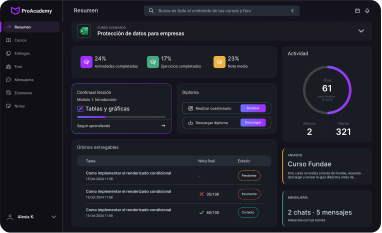
Nueva Plataforma de E-learningFormación en directo con plataforma de apoyo para reforzar el aprendizaje
Acceso a las grabaciones
Los alumnos podrán revisar las sesiones grabadas para repasar conceptos clave, recuperar explicaciones concretas o reforzar aquellos contenidos que necesiten después de la clase en directo.
Recursos formativos
Materiales, sesiones grabadas y documentación de apoyo quedan centralizados en la plataforma para que el equipo pueda consultarlos durante y después de la formación.
Confirmación de asistencia
La plataforma permite registrar y confirmar la asistencia de los participantes, facilitando el seguimiento de la formación y la gestión documental necesaria para la bonificación FUNDAE.
Programa formativo
Temario del curso
Encuentra todo el temario del curso aquí.
Temario
¿Qué vamos a ver en este curso?
Office 365 ahora se llama 365. ¿Qué cambios ha traído?
Acceso a tu cuenta de Microsoft 365
Primer vistazo al entorno de 365
Resumen de las aplicacioens e integraciones más destacables de 365 que nos brinda la licencia E3
Instalando y accediendo a Teams
¿Qué vamos a ver en este curso?
Office 365 ahora se llama 365. ¿Qué cambios ha traído?
Acceso a tu cuenta de Microsoft 365
Primer vistazo al entorno de 365
Resumen de las aplicacioens e integraciones más destacables de 365 que nos brinda la licencia E3
Office 365 ahora se llama 365. ¿Qué cambios ha traído?
Acceso a tu cuenta de Microsoft 365
Primer vistazo al entorno de 365
Resumen de las aplicacioens e integraciones más destacables de 365 que nos brinda la licencia E3
Instalando y accediendo a Teams
Tema 2: OneDrive: Introducción a la herramienta
Introducción a OneDrive
Iniciar sesión en OneDrive
Descubriendo el área de trabajo y la configuración de OneDrive
Cambiar la configuración de notificaciones en OneDrive
Modificar la vista del área de trabajo de OneDrive
Cambiar la forma de organización de archivos y carpetas en OneDrive
Tema 3: OneDrive: Administración de archivos y carpetas
Creación de carpetas y estructura de trabajo en OneDrive
Carga de archivos y carpetas en OneDrive
Creación de archivos en OneDrive
Eliminación de archivos y recuperación en OneDrive
Compartir archivos y carpetas en OneDrive
Accediendo a documentos y carpetas compartidas conmigo
Revisión y gestión de enlaces
Modificar el uso compartido de archivos y carpetas en OneDrive
Sincronización de archivos entre OneDrive y el equipo local
Recomendaciones y buenas prácticas para el uso de OneDrive
Tema 4: Trabajo colaborativo con Word de Escritorio y 365
Uso de funciones de colaboración en tiempo real en documentos de Word
Revisión y seguimiento de cambios en Word
Sincronización desde la aplicación de escritorio
Comentarios y anotaciones en documentos de Word
Control de versiones y recuperación de documentos en Word
Uso de plantillas y estilos para un formato coherente en Word
Tema 5: Trabajo colaborativo con Excel de Escritorio y 365
Colaboración en tiempo real en hojas de cálculo de Excel
Sincronización desde la aplicación de escritorio
Uso de funciones y fórmulas para trabajar en equipo en Excel
Creación y gestión de tablas y gráficos colaborativos en Excel
Protección y seguridad de datos en hojas de cálculo de Excel
Uso de macros y automatización en Excel para el trabajo colaborativo
Control de versiones y recuperación de hojas de Excel
Tema 6: Trabajo colaborativo con PowerPoint de Escritorio y 365
Colaboración en presentaciones de PowerPoint en tiempo real
Sincronización desde la aplicación de escritorio
Comentarios y anotaciones en diapositivas de PowerPoint
Uso de plantillas y temas colaborativos en PowerPoint
Grabación y edición de presentaciones en PowerPoint
Uso de opciones de presentación y colaboración remota en PowerPoint
Añadiendo subítulos automáticamente a nuestras presentaciones
Añadiendo opción de cámara modo "cameo" en nuestras presentaciones
Control de versiones y recuperación de presentaciones PowerPoint
Tema 7: Outlook: Introducción a la herramienta
Instalación y acceso a Outlook
Conociendo el área de trabajo de Outlook
Configuraciones básicas en Outlook
Configuración de la firma en Outlook
Modificar la configuración de prioritarios y otros en Outlook
Establecer la función deshacer en Outlook
Añadir otras aplicaciones a Outlook
Tema 8: Outlook: Gestión de correos y archivos adjuntos
Creación y edición de correos en Outlook
Envío, reenvío y respuesta a todos en Outlook. Deshaciendo el envío
Formas de adjuntar archivos en Outlook
Atajos de teclado en Outlook
Seguimiento de correos en Outlook
Configuración de respuestas automáticas en Outlook
Tema 9: Outlook: Reglas y búsquedas
Creación y mantenimiento de reglas en Outlook
Búsquedas de correos en Outlook
Estrategias para mantener una bandeja de entrada organizada en Outlook
Acciones rápidas y personalización en Outlook
Tema 10: Outlook: Contactos
Crear contactos de forma manual en Outlook
Importar y exportar contactos en Outlook
Gestión de los contactos en Outlook
Crear listas y grupos de contactos en Outlook para una comunicación eficiente
Enviar un correo a la lista de contactos en Outlook
Integración con Linkedin en Outlook
Directorios de contactos en Outlook
Importación y exportación de contactos en Outlook
Sincronización de contactos con dispositivos móviles
Uso de la libreta de direcciones global en un entorno empresarial
Tema 11: Outlook: Calendarios
Gestión del calendario en Outlook
Configuración del calendario en Outlook
Crear y modificar eventos en Outlook
Importación y exportación de calendarios en Outlook
Permisos y restricciones en los calendarios de Outlook
Tema 12: Outlook: Creación de reuniones e invitaciones de asistentes
Asistente de planificación en Outlook
Programación de reuniones en Outlook
Invitar a asistentes en Outlook
Crear eventos a partir de correos electrónicos en Outlook
Tema 13: Outlook: Gestión de Tareas con To Do
Introducción a Microsoft To Do
Creación de tareas manuales en Outlook
Creación de tareas mediante correo electrónico en Outlook
Planificación de tareas en Outlook
Creación de listas y grupos de listas en Outlook
Compartir tareas en Outlook
Técnicas de gestión del tiempo en Outlook
Ejemplo práctico de time tracking
Modificar la tarea añadiendo
Establecer una fecha de vencimiento para la tarea
Crear una tarea recurrente
Tema 14: Teams: Introducción a la herramienta
Conociendo el entorno de Teams
Diferencias entre chat, equipos y canales en Teams
Ajustes de la cuenta, modificación de estado y personalización en Teams
Revisión de la configuración y ajustes de notificaciones en Teams
Tema 15: Teams: Chats
Creando chats privados en Teams
Herramientas del chat en Teams
Mensajería en Teams
Creación de chat de grupo y grupos de contactos en Teams
Tema 16: Teams: Creación y gestión de equipos
Creando un equipo en Teams
Agregar y eliminar miembros en Teams
Añadir propietarios y administrar un equipo en Teams
Conversación con todo el equipo en Teams
Tema 17: Teams: Creación y gestión de canales
Creación de un canal en Teams
Seguimiento y marcado como favorito en Teams
Etiquetado de canales en Teams
Moderación de canales en Teams
Mensajería en el canal en Teams
Enviar correo electrónico a un canal en Teams
Tema 18: Teams: Uso de archivos compartidos
Adjuntar un archivo a la conversación en Teams
Editar archivos en Teams
Conversaciones al editar un archivo en Teams
Adjuntar un archivo a la conversación en Teams
Editar un archivo compartido en Teams
Crear una conversación mientras se está editando el archivo en Teams
Tema 19: Teams: Reuniones
Ver y crear reuniones en Teams
Llamadas y videollamadas en Teams
Programar una reunión desde un chat en Teams
Tomar notas de la reunión en Teams
Eventos en vivo en Teams
Crear una nueva reunión con varios asistentes en Teams
Tema 20: Teams: Aplicaciones y pestañas
Añadir aplicaciones a Teams mediante las pestañas en Teams
Aplicaciones recomendadas en Teams
Wiki en Teams
Who en Teams y cómo buscar a un miembro de la organización en Teams
Task y Planner en Teams
Sharepoint, sitios y documentos en Teams
Tema 21: Microsoft Planner: Introducción a la herramienta
Introducción a Microsoft Planner
Creación y gestión de planes, tareas y asignaciones
Integración de Planner con Teams y Outlook
Uso de gráficos y tableros para el seguimiento de tareas
Tema 22: Sharepoint: Acceso y Primeros pasos
Introducción a Sharepoint
¿Qué es Sharepoint?
¿Qué no es Sharepoint?
Accediendo a Sharepoint por primera vez
Análisis de la interfaz de Sharepoint
Menús de Sharepoint
Creación de tu primer sitio en Sharepoint
Estructura del sitio
Componentes de SharePoint
Primeros pasos en Sharepoint
Tema 23: Sharepoint: Sitios
Características de Sharepoint
Características del propietario del sitio
Características del administrador de la colección de sitios
Plantillas de sitios
Creando y configurando sitios y subsitios
Modificando la apariencia del sitio
Navegación entre los sitios
Crear un sitio de publicación
Tema 24: Sharepoint: Taxonomía, tipos de contenido y columnas
Site Column Gallery
Definiendo las columnas de sitio
Site Content Type Gallery
Definiendo los tipos de contenido
Implementando una Taxonomía
Usar plantillas para promover la consistencia
Tema 25: Sharepoint: Tipos y usos de librerías
Páginas y Web Parts
Ribbons y Menús
Trabajando con Listas
Trabajando con Listas personalizadas
Sincronización de Listas de Tareas con Outlook
Trabajando con Calendarios
Navegación y Vistas de los Calendarios
Añadiendo Eventos a los Calendarios
Sincronización de Calendarios con Outlook
Visualización de Archivos
Creando Listas importando Archivos Excel
Tema 26: OneNote
Introducción a OneNote y su papel en la toma de notas colaborativa
Organización y estructura de cuadernos en OneNote
Creación de un bloc de notas
Agregar una página
Agregar una sección
Creación de notas. Formatos y tipos
Mover notas de una a otra sección o página
Plantillas de páginas y notas rápidas
Crear notas escritas a mano
Convertir una nota escrita a mano a texto
Ajuste de las vistas
Exportar notas. Enviar notas por email
Compartir bloc de notas y páginas
Mostrar/ocultar autores de una página
Versiones de las páginas
Uso de etiquetas y búsqueda avanzada en OneNote
Integración de OneNote con otras aplicaciones de Microsoft 365
Tema 27: Microsoft Forms: Introducción a la herramienta
Conociendo Microsoft Forms
Creación y gestión de formularios y encuestas
Análisis de respuestas y generación de informes
Integración de Forms con otras aplicaciones de Microsoft 365
Tema 28: My Analytics/Insights
¿Qué es My Analytics/Insights?
Planificación del horario laboral
Creando un plan de concentración
Seguimiento y métricas
Buenas prácticas y recomendaciones
Tema 29: Power Automate: Automatizaciones de flujos de trabajo
Conociendo Power Automate
Utilizar automatizaciones a partir de plantillas
Crear nuevas automatizaciones personalizadas
Tema 30: Seguridad y cumplimiento en 365
Configuración de medidas de seguridad y privacidad en 365
Protección de datos y prevención de pérdida de información (DLP) en 365
Administración de permisos y roles de usuario en 365
Cumplimiento normativo y auditoría en 365
Recuperación y respaldo de datos en 365
Tema 31: Proyecto Final
Plantemiento del proyecto
Estableciendo aplicaciones 365 que vamos a emplear
Configuraciones y creación de equipos
Trabajo colaborativo
Revisión y mejoras
Consejos y siguientes pasos
Perfiles profesionales
Pensado para quienes deben dominar Microsoft 365 E3 para el Trabajo Colaborativo en su día a día
Directores de Tecnología
Quieren implementar Microsoft 365 para optimizar procesos y mejorar la colaboración en sus equipos.
Gerentes de Proyectos
Necesitan herramientas eficientes para coordinar equipos y gestionar proyectos de manera colaborativa.
Departamentos de IT
Demandan formación en Microsoft 365 para garantizar soporte efectivo y adopción correcta en la empresa.
Recursos Humanos
Preguntas frecuentes
Resolvemos todas tus dudas sobre nuestra formación en Microsoft 365 E3 para el Trabajo Colaborativo
Explora las respuestas a las preguntas que guian a nuestra comunidad. Aqui encontraras claridad sobre como funciona todo, desde el acceso hasta los detalles de los cursos. Si buscas respuestas, este es el lugar para comenzar.
Realizar el curso de Microsoft 365 E3 para el Trabajo Colaborativo te permitirá sacar el máximo partido a las herramientas de productividad y colaboración empresarial de Microsoft. Aprenderás a utilizar Teams, SharePoint, OneDrive, Outlook, Planner y otras aplicaciones integradas para trabajar en equipo de forma eficiente, segura y desde cualquier lugar. Es ideal para modernizar el entorno de trabajo y optimizar la comunicación en la empresa.
Sí, el curso de Microsoft 365 E3 para el Trabajo Colaborativo es bonificable a través de FUNDAE. Las empresas pueden cubrir total o parcialmente el coste del curso con sus créditos de formación disponibles.
Te ofrecemos la posibilidad de gestionar la bonificación por ti, si así lo deseas, por un coste extra del 10% del valor del curso + IVA. Dicho coste también es hasta 100% bonificable a través de FUNDAE si dispones de créditos disponibles.
El curso está disponible en modalidad online (flexible, con acceso 24/7 a contenidos, tutorizado) y en aula virtual personalizada (formación en directo vía Zoom, con temario y horarios adaptados a la empresa). Ambas opciones son bonificables hasta el 100% mediante FUNDAE.
Aprenderás a trabajar con Microsoft Teams para reuniones y chat, compartir y coeditar documentos en tiempo real con OneDrive y SharePoint, organizar tareas con Planner, mejorar la gestión del correo con Outlook, y aplicar buenas prácticas de colaboración digital seguras y productivas en el entorno Microsoft 365.
Puedes inscribirte en el curso de Microsoft 365 E3 para el Trabajo Colaborativo a través del formulario que encontrarás en nuestra web. Una vez recibida tu solicitud, nuestro equipo te contactará para completar el proceso y ayudarte con la gestión de la bonificación si lo necesitas.
Realizar el curso de Microsoft 365 E3 para el Trabajo Colaborativo te permitirá sacar el máximo partido a las herramientas de productividad y colaboración empresarial de Microsoft. Aprenderás a utilizar Teams, SharePoint, OneDrive, Outlook, Planner y otras aplicaciones integradas para trabajar en equipo de forma eficiente, segura y desde cualquier lugar. Es ideal para modernizar el entorno de trabajo y optimizar la comunicación en la empresa.
Sí, el curso de Microsoft 365 E3 para el Trabajo Colaborativo es bonificable a través de FUNDAE. Las empresas pueden cubrir total o parcialmente el coste del curso con sus créditos de formación disponibles.
Te ofrecemos la posibilidad de gestionar la bonificación por ti, si así lo deseas, por un coste extra del 10% del valor del curso + IVA. Dicho coste también es hasta 100% bonificable a través de FUNDAE si dispones de créditos disponibles.
El curso está disponible en modalidad online (flexible, con acceso 24/7 a contenidos, tutorizado) y en aula virtual personalizada (formación en directo vía Zoom, con temario y horarios adaptados a la empresa). Ambas opciones son bonificables hasta el 100% mediante FUNDAE.
Aprenderás a trabajar con Microsoft Teams para reuniones y chat, compartir y coeditar documentos en tiempo real con OneDrive y SharePoint, organizar tareas con Planner, mejorar la gestión del correo con Outlook, y aplicar buenas prácticas de colaboración digital seguras y productivas en el entorno Microsoft 365.
Puedes inscribirte en el curso de Microsoft 365 E3 para el Trabajo Colaborativo a través del formulario que encontrarás en nuestra web. Una vez recibida tu solicitud, nuestro equipo te contactará para completar el proceso y ayudarte con la gestión de la bonificación si lo necesitas.
Diseñemos hoy el curso que tu empresa necesita
Cuéntanos tus objetivos de negocio y prepararemos una propuesta formativa bonificable totalmente ad hoc
Aumenta la productividad personal y del equipo mediante la integración fluida de aplicaciones 365, facilitando la gestión de documentos, reuniones y tareas en tiempo real.
3
Adquiere una ventaja competitiva profesionalizando el uso de las herramientas más utilizadas en el mercado para el éxito colaborativo de tu empresa.
Después de la formación en directo, los alumnos podrán acceder a ejercicios prácticos para aplicar lo trabajado en clase y consolidar el aprendizaje con actividades guiadas.
Acceso a las grabaciones
Los alumnos podrán revisar las sesiones grabadas para repasar conceptos clave, recuperar explicaciones concretas o reforzar aquellos contenidos que necesiten después de la clase en directo.
Recursos formativos
Materiales, sesiones grabadas y documentación de apoyo quedan centralizados en la plataforma para que el equipo pueda consultarlos durante y después de la formación.
Confirmación de asistencia
La plataforma permite registrar y confirmar la asistencia de los participantes, facilitando el seguimiento de la formación y la gestión documental necesaria para la bonificación FUNDAE.
Ejercicios prácticos
Después de la formación en directo, los alumnos podrán acceder a ejercicios prácticos para aplicar lo trabajado en clase y consolidar el aprendizaje con actividades guiadas.
Practica y mejora con nuestra plataforma
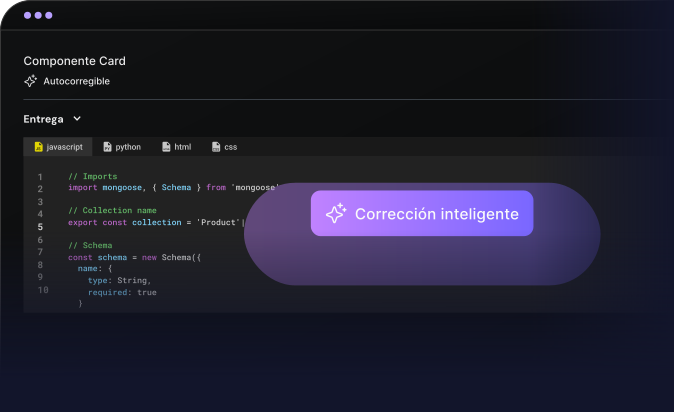
Una plataforma practica, con IA integrada y pensada para que mejores desarrollando. Se adapta a tu ritmo, te corrige al instante y te muestra tu progreso real.
Correccion magica
Feedback inteligente
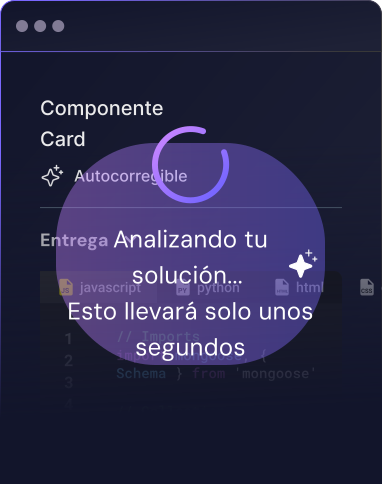
Aprende de cada acierto y fallo con explicaciones claras
A continuación te mostramos las próximas convocatorias disponibles de nuestras formaciones online. Si te interesa realizar una formación a medida para un grupo de trabajadores, puedes solicitar un Aula Virtual Personalizada.
Curso de Microsoft 365 E3 para el Trabajo Colaborativo Online
Mejora el uso de Microsoft 365 E3 para el Trabajo Colaborativo para obtener informes o soluciones a problemas de gestión con este curso online o presencial, a tu medida.