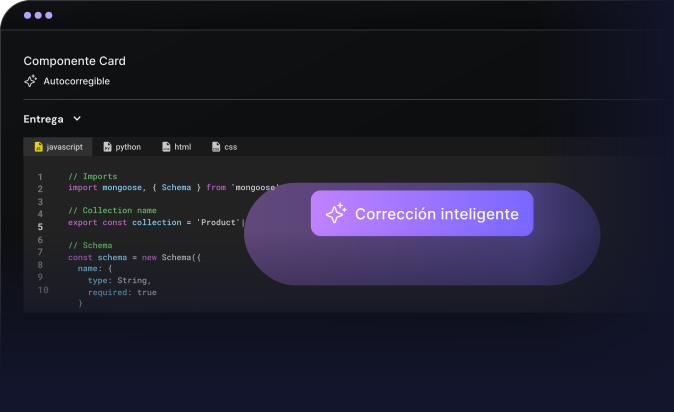
Orientado a producción real Trabaja archivos, capas, versiones, plantillas, recursos, feedback, revisión, formato final y preparación para cliente, editorial o redes.
1
Totalmente práctico y aplicable
Formación en Clip Studio Paint a medida
100% bonificable a través de FUNDAE
Curso TUTORIZADO por expertos


Curso de Clip Studio Paint en Aula Virtual Personalizada
Nuestra modalidad AVP es una formación en directo, práctica y 100% adaptada a vuestro equipo. No trabajamos con contenidos genéricos: diseñamos la formación en función de vuestro nivel, objetivos, procesos internos y necesidades reales de aplicación.
Solicitar información
Temario 100% a medida
Creamos el temario desde cero a partir de vuestras necesidades, nivel del equipo y objetivos concretos, priorizando aquellos contenidos que realmente aporten valor en el día a día.
Proyectos personalizados
Durante la formación trabajaremos con archivos, ejemplos, informes o procesos similares a los que utiliza vuestro equipo, para que el aprendizaje sea directamente aplicable al puesto de trabajo.
Sesiones en directo con consultor experto
Un formador especialista imparte las clases en tiempo real, resolviendo dudas, revisando casos concretos y adaptando el ritmo de la formación a la evolución del grupo.
Calendario adaptado a vuestra disponibilidad
Definimos conjuntamente fechas, horarios y duración de las sesiones para facilitar la asistencia del equipo y minimizar el impacto en la operativa diaria de la empresa.
Forma a tu equipo sin costes mediante la bonificación estatal.
Este programa de Clip Studio Paint para empresas es subvencionable hasta el 100%.
Calcula tu bonificación
Revisamos tu caso
Preparamos la gestión
Tu equipo realiza el curso
Aplicas la bonificación
Todos nuestros cursos son bonificables a través de FUNDAE.
Gestionamos toda la documentación por ti.
Calcula tu crédito aproximado
Crédito bonificable estimado
420€*
*Cálculo orientativo
Diseñamos una formación a medida utilizando los documentos y flujos de trabajo reales de tu empresa.

Los alumnos podrán revisar las sesiones grabadas para repasar conceptos clave, recuperar explicaciones concretas o reforzar aquellos contenidos que necesiten después de la clase en directo.

Materiales, sesiones grabadas y documentación de apoyo quedan centralizados en la plataforma para que el equipo pueda consultarlos durante y después de la formación.

La plataforma permite registrar y confirmar la asistencia de los participantes, facilitando el seguimiento de la formación y la gestión documental necesaria para la bonificación FUNDAE.

Después de la formación en directo, los alumnos podrán acceder a ejercicios prácticos para aplicar lo trabajado en clase y consolidar el aprendizaje con actividades guiadas.
Los alumnos podrán revisar las sesiones grabadas para repasar conceptos clave, recuperar explicaciones concretas o reforzar aquellos contenidos que necesiten después de la clase en directo.
Materiales, sesiones grabadas y documentación de apoyo quedan centralizados en la plataforma para que el equipo pueda consultarlos durante y después de la formación.
La plataforma permite registrar y confirmar la asistencia de los participantes, facilitando el seguimiento de la formación y la gestión documental necesaria para la bonificación FUNDAE.
Después de la formación en directo, los alumnos podrán acceder a ejercicios prácticos para aplicar lo trabajado en clase y consolidar el aprendizaje con actividades guiadas.
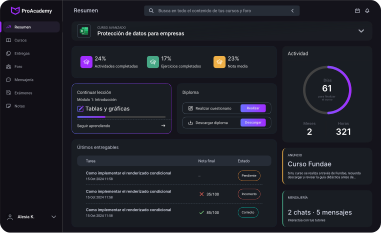
Una plataforma practica, con IA integrada y pensada para que mejores desarrollando. Se adapta a tu ritmo, te corrige al instante y te muestra tu progreso real.
Correccion magica
Feedback inteligente
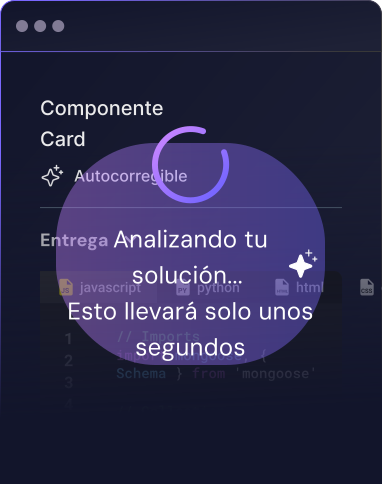

Aprende de cada acierto y fallo con explicaciones claras
Encuentra todo el temario del curso aquí.

Explicar qué es Clip Studio Paint y por qué se utiliza en ilustración, cómic, manga, webtoon, concept art y animación 2D.
Diferenciar Clip Studio Paint de Photoshop, Krita, Procreate, Illustrator, Fresco, Paint Tool SAI y herramientas de edición fotográfica.
Aclarar diferencias prácticas entre PRO y EX para ilustración, cómic multipágina, webtoon, exportación editorial y animación.
Identificar cuándo conviene trabajar en escritorio, tableta gráfica, iPad, Android, Galaxy o Chromebook.
Revisar tipos de proyecto: ilustración, cómic, manga, storyboard, animación, webtoon, diseño de personaje y material promocional.
Preparar un flujo creativo desde brief, referencias, boceto, línea, color, acabado, exportación y revisión.
Evitar empezar un proyecto sin definir tamaño, resolución, destino, perfil de color y formato de entrega.
Configurar primera obra de práctica con medidas, resolución y organización inicial.
Definir entregables del curso: ilustración, página de cómic, webtoon, hoja de personaje, material 3D y animación breve.
Crear diagnóstico inicial del nivel de dibujo digital, flujo de trabajo y necesidades del alumno o equipo.
Instalar Clip Studio Paint en el dispositivo elegido y validar versión activa.
Revisar opciones de licencia PRO, EX, suscripción, licencia perpetua, update pass o trial según política de la empresa.
Configurar drivers de tableta, presión del lápiz, calibración, botones, gestos y sensibilidad.
Evitar trabajar con drivers desactualizados que provocan retardo, saltos, falta de presión o trazos erráticos.
Ajustar preferencias de rendimiento, memoria, interfaz, cursores, recuperación automática y guardado.
Configurar idioma, ubicación de materiales, sincronización y almacenamiento local.
Preparar periféricos: teclado, atajos, mando de accesos rápidos, segunda pantalla o soporte de dibujo.
Validar comportamiento del lápiz con pruebas de presión, inclinación y estabilización.
Documentar configuración recomendada por perfil: ilustración, cómic, manga, webtoon o animación.
Taller: dejar listo un entorno de trabajo estable y cómodo para sesiones largas de dibujo.
Dominar lienzo, barras, paletas, herramientas, subherramientas, propiedades, navegación y panel de capas.
Crear espacios de trabajo adaptados a ilustración, entintado, cómic, color, 3D y animación.
Evitar una interfaz saturada que resta espacio al lienzo y ralentiza decisiones.
Organizar paletas clave: capas, navegador, color, subherramientas, materiales, historia, timeline y propiedades.
Crear atajos personalizados para acciones repetitivas.
Usar gestos, botones de lápiz y comandos rápidos de forma ergonómica.
Guardar y restaurar espacios de trabajo.
Ajustar zoom, rotación, espejo, navegación y vista general para dibujar con fluidez.
Preparar plantillas de interfaz para equipos creativos.
Taller: construir dos espacios de trabajo, uno para ilustración y otro para cómic.
Crear lienzos para redes sociales, impresión, cómic, manga, webtoon, concept art y animación.
Diferenciar píxeles, centímetros, pulgadas, DPI, sangrado, márgenes, tamaño final y tamaño de trabajo.
Evitar crear arte final de baja resolución para piezas destinadas a impresión o editorial.
Configurar perfiles de color, RGB, CMYK cuando procede, fondo, papel y transparencia.
Preparar guías, reglas, cuadrículas y márgenes seguros.
Diseñar plantillas reutilizables para páginas, portadas, banners y piezas de campaña.
Organizar carpetas de proyecto, versiones, referencias, exports y recursos.
Establecer nomenclatura profesional de archivos.
Configurar guardado automático, copias y recuperación.
Taller: crear plantilla de ilustración, plantilla de página de cómic y plantilla de webtoon.
Conocer pinceles, lápices, plumillas, aerógrafos, acuarelas, óleos, texturas y herramientas de decoración.
Ajustar tamaño, opacidad, presión, densidad, estabilización, entrada y salida del trazo.
Evitar usar demasiados pinceles sin dominar un set reducido y consistente.
Crear pinceles personalizados para boceto, entintado, sombreado, textura y efectos.
Configurar estabilización según estilo: línea limpia, boceto rápido, trazo gestual o lettering.
Importar pinceles externos con criterio y revisar licencia de uso.
Organizar subherramientas por flujo de trabajo.
Crear paletas de pinceles para personajes, fondos, tinta, color y acabado.
Evaluar pinceles por control, legibilidad, velocidad y estilo.
Taller: crear set personal de pinceles para ilustración y entintado profesional.
Crear bocetos rápidos para explorar composición, gesto, silueta y narrativa visual.
Diferenciar thumbnail, boceto estructural, boceto limpio y línea final.
Usar capas de color, opacidad y carpetas para ordenar fases del dibujo.
Evitar pasar al color sin resolver proporción, lectura, perspectiva y jerarquía.
Aplicar espejo horizontal para detectar errores de composición o anatomía.
Usar transformación, licuar, selección y corrección para ajustar el dibujo.
Trabajar con referencias sin calcar de forma indebida.
Definir foco visual y recorrido de lectura.
Preparar boceto limpio para entintado o pintura.
Taller: transformar un thumbnail en boceto limpio listo para arte final.
Crear capas raster, vectoriales, corrección, relleno, texto, regla, 3D y animación.
Organizar capas por boceto, línea, color base, sombras, luces, efectos, fondo y ajustes.
Evitar archivos con capas sin nombre, duplicadas o imposibles de revisar.
Usar carpetas para agrupar personajes, fondos, viñetas, efectos y versiones.
Aplicar máscaras para ocultar sin destruir información.
Usar recorte a capa inferior para colorear de forma controlada.
Emplear modos de fusión para sombras, luces, ambientación, texturas y efectos.
Bloquear transparencia, píxeles y capas para evitar errores.
Preparar estructura de capas estándar por tipo de proyecto.
Taller: reorganizar un archivo caótico y convertirlo en archivo profesional.
Usar selección rectangular, lazo, selección automática, selección por color y áreas de referencia.
Refinar bordes, expandir, contraer, suavizar e invertir selecciones.
Aplicar transformaciones de escala, rotación, perspectiva, deformación y licuar.
Evitar deformaciones destructivas repetidas sobre capas finales.
Crear selecciones guardadas para personajes, fondos o zonas recurrentes.
Usar máscaras y capas de corrección para mantener flexibilidad.
Ajustar proporciones y composición sin rehacer todo el dibujo.
Combinar selección con relleno, degradado, texturas y efectos.
Documentar cuándo conviene rasterizar y cuándo mantener editable.
Taller: corregir composición de una ilustración usando edición no destructiva.
Diferenciar entintado raster y vectorial según estilo, limpieza, corrección y destino.
Usar capas vectoriales para líneas editables, control de grosor y corrección posterior.
Ajustar presión, estabilización, tapering, corrección y sensibilidad de plumilla.
Evitar líneas planas sin variación de peso ni intención.
Aplicar grosor de línea para jerarquía, profundidad, luz, textura y foco.
Corregir líneas vectoriales con herramientas de control y simplificación.
Separar contornos, detalles, texturas y efectos en capas organizadas.
Preparar tinta para coloreado con huecos mínimos.
Revisar lectura de línea en zoom real y tamaño final.
Taller: entintar personaje con técnica raster y versión vectorial editable.
Usar cubo de relleno, cierre de huecos, área referida y capas de referencia.
Evitar pérdidas de tiempo por líneas mal cerradas o capas mal configuradas.
Crear flats o colores base por zona, personaje, ropa, piel, pelo y fondo.
Separar colores planos de sombras, luces y efectos.
Ajustar tolerancia, expansión y referencia múltiple.
Corregir bordes blancos, huecos y solapamientos.
Preparar capas de color para selecciones rápidas posteriores.
Trabajar con paletas de personaje o escena.
Validar armonía básica antes de sombrear.
Taller: colorear base de una ilustración entintada de forma rápida y limpia.
Crear paletas coherentes para personajes, escenas, marca o ambientación.
Usar rueda de color, sets de color, historial, mezclador y referencias.
Evitar colores saturados sin jerarquía ni control de valores.
Aplicar valor, temperatura, contraste y armonía para dirigir la mirada.
Diseñar paletas para día, noche, interior, drama, fantasía, humor o terror.
Usar capas de corrección para ajustar color global.
Crear variaciones cromáticas sin repintar desde cero.
Coordinar color de personaje y fondo.
Preparar paletas reutilizables para proyectos largos.
Taller: crear tres versiones de color para una misma escena con intención distinta.
Aplicar sombras duras, suaves, cel shading, pintura semi-realista y efectos atmosféricos.
Diferenciar sombra propia, sombra proyectada, luz principal, luz secundaria y rebote.
Evitar sombrear sin decidir dirección e intensidad de luz.
Usar capas multiplicar, superponer, trama, añadir brillo y otros modos con criterio.
Crear volumen en piel, ropa, metal, cabello, cristal, madera y superficies.
Pintar luces especulares, rim light y efectos de ambiente.
Integrar personaje y fondo mediante color, sombra y atmósfera.
Aplicar texturas sin ensuciar lectura.
Revisar valores en escala de grises.
Taller: finalizar una ilustración con luz, sombra, atmósfera y acabado profesional.
Usar materiales predeterminados: tramas, fondos, poses, pinceles, texturas, globos y efectos.
Buscar, descargar, importar y organizar materiales desde Clip Studio Assets.
Evitar usar materiales sin revisar licencia, estilo y coherencia visual.
Crear materiales propios reutilizables para proyectos, marcas o series.
Registrar pinceles, texturas, imágenes, patrones y elementos gráficos como materiales.
Clasificar materiales por uso, proyecto, estilo y frecuencia.
Sincronizar o respaldar materiales importantes.
Adaptar materiales para que no parezcan genéricos.
Documentar packs aprobados por un equipo creativo.
Taller: crear biblioteca de materiales propia para una serie o campaña.
Usar reglas rectas, curvas, paralelas, concéntricas, simétricas y de perspectiva.
Crear perspectivas de uno, dos y tres puntos.
Evitar fondos planos o incoherentes con la cámara de la escena.
Ajustar horizonte, puntos de fuga y escala de personajes.
Usar cuadrículas y guías para arquitectura, interiores, objetos y vehículos.
Combinar reglas con entintado vectorial.
Preparar fondos consistentes para cómic o concept art.
Crear sensación de profundidad con escala, solapamiento, contraste y atmósfera.
Documentar perspectiva base antes de detallar.
Taller: construir una escena urbana con perspectiva y personaje integrado.
Insertar modelos 3D de cuerpo, manos, objetos y escenarios.
Ajustar pose, cámara, proporción, luz y perspectiva del modelo.
Usar modelos 3D como referencia, no como sustituto del criterio artístico.
Evitar poses rígidas o artificiales sin ajuste expresivo.
Dibujar encima o alrededor del modelo manteniendo estilo propio.
Usar manos 3D para resolver posiciones complejas.
Integrar objetos 3D en escenas de cómic o concept art.
Ajustar materiales, orientación y escala.
Convertir referencia 3D en boceto, línea o base de composición.
Taller: crear pose dinámica con modelo 3D y transformarla en personaje ilustrado.
Entender el papel de Clip Studio Modeler para configurar materiales 3D compatibles.
Importar modelos 3D creados en otras herramientas cuando el flujo lo requiere.
Preparar modelos como referencia de escena, objeto, prop o entorno.
Evitar usar assets 3D pesados que ralentizan el archivo.
Configurar posición, escala, orientación y puntos de manipulación.
Organizar materiales 3D para proyectos recurrentes.
Revisar formatos y compatibilidad antes de incorporarlos.
Preparar librerías de props para cómic, producto o concept art.
Documentar criterios de uso de materiales 3D.
Taller: preparar un objeto 3D sencillo para usarlo como referencia en Clip Studio Paint.
Crear brief de personaje con rol, personalidad, silueta, edad, estilo, universo y función narrativa.
Explorar siluetas, proporciones, vestuario, accesorios, peinado y expresión.
Evitar personajes con detalles decorativos que no aportan identidad o lectura.
Diseñar turnaround básico frontal, lateral y posterior.
Crear hoja de expresiones y poses.
Aplicar color, valores y materiales coherentes con el personaje.
Preparar variantes de vestuario o nivel de detalle.
Documentar decisiones de diseño para producción.
Crear versión limpia para presentación o portfolio.
Taller: diseñar personaje completo con hoja de modelo y expresiones.
Crear moodboard, referencias, thumbnails y exploración visual.
Diseñar escenarios interiores, exteriores, props, vehículos o ambientes.
Usar composición, escala, luz y color para transmitir narrativa.
Evitar escenarios cargados sin foco ni lectura.
Integrar personajes en entorno con perspectiva y atmósfera.
Crear variaciones rápidas de color y ambiente.
Usar pinceles, texturas y 3D para acelerar producción.
Preparar key art o escena conceptual presentable.
Documentar intención visual y decisiones.
Taller: crear concept art de escenario con tres thumbnails y una versión final.
Crear documentos para cómic, manga o novela gráfica con medidas, márgenes y sangrado.
Diseñar composición de página, ritmo, lectura y jerarquía de viñetas.
Evitar páginas con demasiada información o lectura confusa.
Crear viñetas, marcos, cortes, gutters y composición dinámica.
Organizar boceto, tinta, tramas, globos, texto y efectos por capas.
Controlar dirección de lectura según formato occidental, manga o webtoon.
Preparar páginas para edición, revisión y exportación.
Crear páginas con impacto visual y claridad narrativa.
Documentar plantilla editorial del proyecto.
Taller: crear página completa de cómic con 5 a 7 viñetas.
Crear globos de diálogo, pensamiento, grito, susurro y narrador.
Colocar texto con jerarquía, legibilidad y ritmo de lectura.
Evitar globos que tapan elementos importantes o rompen la composición.
Ajustar colas, márgenes internos, tipografía, interlineado y tamaño.
Usar fuentes adecuadas y revisar licencias.
Crear estilos de texto para personajes, narrador o efectos.
Diseñar onomatopeyas y efectos sonoros integrados en la página.
Mantener coherencia de rotulación en páginas largas.
Preparar textos para traducción o adaptación.
Taller: rotular página de cómic con diálogo, narrador y efectos sonoros.
Usar tramas, semitonos, patrones y texturas propias del manga.
Ajustar frecuencia, densidad, ángulo y escala de trama.
Evitar moiré, exceso de tramas o pérdida de legibilidad.
Aplicar tonos a piel, ropa, fondos, sombras y efectos.
Combinar tramas con línea y blanco de página.
Usar raspado, degradado y máscaras para controlar acabado.
Preparar páginas para impresión en blanco y negro.
Revisar lectura de la página a tamaño final.
Crear biblioteca de tramas recurrentes.
Taller: finalizar página manga con tramas, negros, efectos y limpieza.
Crear documentos verticales adecuados para webtoon y lectura móvil.
Diseñar ritmo de scroll, pausas, viñetas largas, transiciones y espacios en blanco.
Evitar adaptar una página de cómic tradicional sin rediseñar lectura vertical.
Organizar episodios, escenas y cortes.
Preparar globos, textos y efectos legibles en móvil.
Gestionar tamaño de archivo, altura máxima y exportación por segmentos.
Aplicar color, efectos y fondos con eficiencia.
Revisar continuidad visual entre bloques.
Crear plantilla de episodio reutilizable.
Taller: convertir una escena corta en webtoon vertical completo.
Crear proyecto de animación con timeline, carpetas de animación y cels.
Diferenciar ilustración animada, animación corta, GIF, loop y producción extensa.
Evitar iniciar animación sin planificar duración, fps, poses clave e intermedios.
Crear key poses, breakdowns, inbetweens y pruebas de movimiento.
Usar onion skin para revisar continuidad.
Gestionar capas y carpetas dentro de timeline.
Añadir cámara, movimiento, audio o efectos cuando el proyecto lo requiere.
Revisar límites de PRO y posibilidades extendidas de EX.
Exportar animación en formato adecuado.
Taller: crear loop animado breve de personaje, objeto o efecto.
Activar timelapse antes de iniciar una obra cuando se quiere documentar proceso.
Evitar depender de timelapse si contiene material sensible o referencias privadas.
Preparar procesos visibles y ordenados para redes, portfolio o formación.
Exportar timelapse con duración, calidad y tamaño adecuados.
Crear versiones de obra para Instagram, TikTok, YouTube Shorts, Behance o portfolio.
Añadir marca de agua cuando conviene proteger publicación.
Preparar imágenes de detalle, antes/después y breakdowns.
Organizar exports por canal.
Documentar permisos de uso de música, referencias y materiales.
Taller: exportar obra final y timelapse optimizado para redes.
Exportar archivos en PNG, JPEG, TIFF, PSD, PDF, GIF, MP4 o formato requerido.
Diferenciar exportación para redes, imprenta, editorial, cliente, archivo maestro y revisión.
Evitar entregar solo el archivo de trabajo sin versión final optimizada.
Configurar tamaño, resolución, color, sangrado, márgenes y compresión.
Revisar capas, fuentes, tramas, transparencias y perfil de color antes de entregar.
Crear versiones con y sin texto, con fondo, transparente y por capas.
Preparar paquetes de entrega con nomenclatura clara.
Validar visualización en distintos dispositivos.
Documentar especificaciones de exportación por proyecto.
Taller: preparar entrega final para cliente, imprenta y redes sociales.
Organizar carpetas de proyecto por referencias, bocetos, archivos maestros, exports, versiones y recursos.
Evitar sobrescribir archivos finales sin versión recuperable.
Usar nombres claros con fecha, estado, autor y versión.
Guardar archivos maestros `.clip` y exports separados.
Crear copias de seguridad locales y en nube corporativa.
Gestionar archivos pesados y materiales externos.
Preparar entregas revisables para cliente o equipo.
Documentar cambios entre versiones.
Evitar pérdida de capas por exportaciones incorrectas.
Taller: estructurar proyecto creativo completo con versiones y backup.
Crear atajos, comandos rápidos, acciones automáticas y flujos repetibles.
Usar Auto Actions para tareas frecuentes como preparación de capas, exportación o efectos.
Evitar automatizar procesos mal definidos o poco revisados.
Crear plantillas para ilustración, cómic, webtoon, personaje y redes.
Organizar recursos de equipo: pinceles, paletas, materiales, fuentes y plantillas.
Reducir tareas repetitivas en entintado, color, tramas y exports.
Documentar flujos para que varios artistas trabajen de forma homogénea.
Revisar productividad sin sacrificar calidad artística.
Crear checklist de inicio y cierre de proyecto.
Taller: construir paquete de productividad con atajos, auto actions y plantillas.
Definir estilo visual de proyecto: línea, color, iluminación, textura, proporción y acabado.
Crear guías de personaje, paletas, pinceles y recursos aprobados.
Evitar variaciones de estilo no controladas en proyectos largos o con varios artistas.
Crear hojas de estilo para cómic, webtoon, campaña o serie.
Mantener coherencia entre personajes, fondos, props y efectos.
Revisar archivos con criterios de dirección artística.
Documentar decisiones visuales y límites de estilo.
Gestionar feedback de cliente o dirección creativa.
Preparar bibliotecas compartidas para equipo.
Taller: crear mini guía de estilo visual para proyecto ilustrado.
Preparar archivos para revisión interna o de cliente.
Diferenciar feedback de composición, línea, color, narrativa, formato y entrega.
Evitar rehacer una obra sin clasificar cambios por prioridad.
Usar capas de notas, versiones y exports marcados.
Gestionar cambios solicitados sin perder versión original.
Comparar antes/después de correcciones.
Revisar errores frecuentes: anatomía, tangencias, contraste, lectura, bordes y jerarquía.
Crear checklist de revisión por tipo de proyecto.
Integrar feedback sin destruir estructura del archivo.
Taller: corregir una ilustración a partir de feedback técnico y creativo.
Crear lienzos con resolución incorrecta para el destino final.
Trabajar todas las fases en una sola capa sin posibilidad de corrección.
Descargar demasiados pinceles y materiales sin criterio de estilo.
Usar modelos 3D como muleta visual sin ajustar gesto, anatomía y expresividad.
Exportar para impresión sin revisar sangrado, DPI, color y márgenes.
Crear cómics sin orden de capas, rotulación legible o jerarquía de lectura.
Pintar con exceso de efectos que ocultan dibujo, valores y composición.
Perder archivos por no versionar ni hacer copias.
Entregar piezas sin revisar tamaño, peso, formato y especificaciones del cliente.
Taller: auditar un proyecto Clip Studio Paint con errores típicos y corregirlo.
Evaluar madurez actual: herramientas, flujos, estilos, entregas, recursos, archivos y colaboración.
Identificar quick wins: plantillas, pinceles estándar, nomenclatura, exports, backups y guías de estilo.
Priorizar mejoras por impacto en calidad, velocidad, consistencia y reducción de retrabajo.
Definir estándares por tipo de proyecto: ilustración, cómic, webtoon, campaña, formación o concept art.
Crear biblioteca compartida de materiales, paletas, atajos, plantillas y ejemplos.
Formar a perfiles según rol: artista, rotulista, colorista, editor, marketing o docente.
Medir tiempos de producción, incidencias de entrega y consistencia visual.
Crear proceso de revisión y feedback.
Preparar plan a 30, 60, 90 y 180 días.
Taller: diseñar roadmap de implantación para estudio, editorial o departamento creativo.
Definir un proyecto creativo completo con objetivo, estilo, formato, público, canal de publicación y entregables.
Crear plantilla de trabajo con resolución, márgenes, carpetas, capas, paletas, pinceles y estructura profesional.
Desarrollar bocetos y composición inicial con varias alternativas y selección justificada.
Crear entintado limpio usando raster, vector o flujo mixto según estilo del proyecto.
Aplicar color, sombras, luces, texturas, efectos y acabado final con capas organizadas.
Incorporar materiales, 3D, perspectiva o assets cuando aporten valor al resultado.
Crear una página de cómic, tira webtoon, hoja de personaje o ilustración final según itinerario elegido.
Preparar exportaciones para redes, impresión, portfolio, cliente y archivo maestro editable.
Generar documentación breve del proceso con referencias, decisiones visuales, versiones y checklist de entrega.
Presentar el proyecto final con archivo `.clip`, exports finales, timelapse opcional, recursos usados y plan de mejora.
Ilustradores digitales
Profesionales que necesitan mejorar su flujo de boceto, entintado, color, acabado, texturas, pinceles, exportación y organización de obras digitales.
Dibujantes de cómic, manga y webtoon
Creadores que trabajan con viñetas, páginas, globos, rotulación, tramas, líneas cinéticas, lectura secuencial, formatos editoriales y publicación digital.
Concept artists y diseñadores de personajes
Perfiles que crean personajes, props, escenarios, key art, poses, expresiones, variaciones visuales, color scripts y propuestas para videojuegos, animación o publicidad.
Equipos de marketing y comunicación visual
Departamentos que producen piezas ilustradas, campañas gráficas, banners, assets para redes, recursos visuales de marca y materiales creativos internos o externos.
Estudios creativos y editoriales
Equipos que necesitan estandarizar flujos de producción, exportación, revisión, nomenclatura, plantillas, materiales, estilos y entregables para clientes o publicaciones.
Docentes y formadores de arte digital
Profesionales que quieren enseñar ilustración digital, cómic, manga, narrativa visual, dibujo con tableta, recursos 3D y producción gráfica con una metodología clara.
Experiencias reales de equipos que ya han trabajado con nosotros.
+16
años de liderazgo
+3.500
empresas formadas
Nuestra empresa decidió contratar formación con Imagina aprovechando los créditos de FUNDAE, y fue una gran decisión. La modalidad online nos permitió adaptar los horarios a nuestro equipo. La formación ha sido práctica, clara y útil para el día a día. Es sencillo de gestionar y los resultados son excepcionales.

Hugo Gutiérrez
Analista Financiero
Gracias a Imagina, la eficiencia de nuestras sesiones de capacitación ha mejorado drásticamente. Es sencillo de usar y los resultados son excepcionales.
Luis Martínez
Administrativo
Gracias al aula virtual de Imagina siempre son capaces de adaptar los cursos a nuestras necesidades. El contenido fue muy completo y práctico.
Elena Pérez
Responsable de Recursos Humanos
Mejor de lo esperado, la modalidad online se adapta a nuestros horarios. La ayuda con la bonificación FUNDAE hizo todo más fácil. Práctico y necesario.
Alejandro Sánchez
Director de Operaciones
Nuestra empresa decidió contratar formación con Imagina aprovechando los créditos de FUNDAE, y fue una gran decisión. La modalidad online nos permitió adaptar los horarios a nuestro equipo. La formación ha sido práctica, clara y útil para el día a día. Es sencillo de gestionar y los resultados son excepcionales.
Hugo Gutiérrez
Analista Financiero
Gracias a Imagina, la eficiencia de nuestras sesiones de capacitación ha mejorado drásticamente. Es sencillo de usar y los resultados son excepcionales.
Luis Martínez
Administrativo
Gracias al aula virtual de Imagina siempre son capaces de adaptar los cursos a nuestras necesidades. El contenido fue muy completo y práctico.
Elena Pérez
Responsable de Recursos Humanos
Mejor de lo esperado, la modalidad online se adapta a nuestros horarios. La ayuda con la bonificación FUNDAE hizo todo más fácil. Práctico y necesario.
Alejandro Sánchez
Director de Operaciones
480.000 alumnos formados en Imagina
Explora las respuestas a las preguntas que guian a nuestra comunidad. Aqui encontraras claridad sobre como funciona todo, desde el acceso hasta los detalles de los cursos. Si buscas respuestas, este es el lugar para comenzar.
Clip Studio Paint es una aplicación de dibujo, ilustración, cómic, manga y animación digital usada por artistas, estudios y creadores profesionales.
Puede realizarse con PRO para ilustración y cómic básico. EX es recomendable para cómic multipágina, exportación avanzada y animación más extensa.
Conviene tener base de dibujo o diseño, pero el curso puede adaptarse. La herramienta se aprende mejor con práctica visual guiada.
Sí, es muy recomendable. Puede usarse tableta tradicional, pantalla interactiva, iPad con Pencil, Samsung S Pen o dispositivo compatible.
Sí. Incluye boceto, línea, color base, sombras, luces, texturas, efectos, acabado, exportación y portfolio.
Sí. Incluye páginas, viñetas, tramas, globos, rotulación, ritmo visual, lectura, exportación y preparación editorial.
Sí. Incluye formato vertical, ritmo de scroll, lectura móvil, cortes, globos, exportación y organización de episodios.
Sí. Incluye animación 2D básica, timeline, cels, onion skin, keyframes, loops y exportación. Para animación extensa se recomienda EX.
Sí. Incluye figuras 3D, poses, manos, objetos, cámara, perspectiva y uso de referencias integradas.
Sí. Se trabaja búsqueda, descarga, organización, licencia, adaptación y creación de materiales propios.
Sí. Incluye resolución, sangrado, márgenes, formatos, color, tramas, revisión y preparación de archivos finales.
Sí. Incluye exportación para redes, timelapse, piezas promocionales, formatos verticales, portfolio y presentación de proceso.
Sí. Puede orientarse a editorial, marketing, formación, diseño de personajes, concept art, estudio creativo o producción de contenidos.
Ilustración final, página de cómic o webtoon, hoja de personaje, plantilla, pinceles, paleta, archivo `.clip`, exports y checklist de entrega.
Sí, puede plantearse como formación bonificable hasta el 100% por FUNDAE para empresas, siempre que se cumplan los requisitos administrativos, comunicación, asistencia y documentación.
¿Tienes dudas?
Estamos aqui para ayudarte
Clip Studio Paint es una aplicación de dibujo, ilustración, cómic, manga y animación digital usada por artistas, estudios y creadores profesionales.
¿Tienes dudas?
Estamos aqui para ayudarte
Puede realizarse con PRO para ilustración y cómic básico. EX es recomendable para cómic multipágina, exportación avanzada y animación más extensa.
¿Tienes dudas?
Estamos aqui para ayudarte
Conviene tener base de dibujo o diseño, pero el curso puede adaptarse. La herramienta se aprende mejor con práctica visual guiada.
¿Tienes dudas?
Estamos aqui para ayudarte
Sí, es muy recomendable. Puede usarse tableta tradicional, pantalla interactiva, iPad con Pencil, Samsung S Pen o dispositivo compatible.
¿Tienes dudas?
Estamos aqui para ayudarte
Sí. Incluye boceto, línea, color base, sombras, luces, texturas, efectos, acabado, exportación y portfolio.
¿Tienes dudas?
Estamos aqui para ayudarte
Sí. Incluye páginas, viñetas, tramas, globos, rotulación, ritmo visual, lectura, exportación y preparación editorial.
¿Tienes dudas?
Estamos aqui para ayudarte
Sí. Incluye formato vertical, ritmo de scroll, lectura móvil, cortes, globos, exportación y organización de episodios.
¿Tienes dudas?
Estamos aqui para ayudarte
Sí. Incluye animación 2D básica, timeline, cels, onion skin, keyframes, loops y exportación. Para animación extensa se recomienda EX.
¿Tienes dudas?
Estamos aqui para ayudarte
Sí. Incluye figuras 3D, poses, manos, objetos, cámara, perspectiva y uso de referencias integradas.
¿Tienes dudas?
Estamos aqui para ayudarte
Sí. Se trabaja búsqueda, descarga, organización, licencia, adaptación y creación de materiales propios.
¿Tienes dudas?
Estamos aqui para ayudarte
Sí. Incluye resolución, sangrado, márgenes, formatos, color, tramas, revisión y preparación de archivos finales.
¿Tienes dudas?
Estamos aqui para ayudarte
Sí. Incluye exportación para redes, timelapse, piezas promocionales, formatos verticales, portfolio y presentación de proceso.
¿Tienes dudas?
Estamos aqui para ayudarte
Sí. Puede orientarse a editorial, marketing, formación, diseño de personajes, concept art, estudio creativo o producción de contenidos.
¿Tienes dudas?
Estamos aqui para ayudarte
Ilustración final, página de cómic o webtoon, hoja de personaje, plantilla, pinceles, paleta, archivo `.clip`, exports y checklist de entrega.
¿Tienes dudas?
Estamos aqui para ayudarte
Sí, puede plantearse como formación bonificable hasta el 100% por FUNDAE para empresas, siempre que se cumplan los requisitos administrativos, comunicación, asistencia y documentación.
¿Tienes dudas?
Estamos aqui para ayudarte
Descubre Que es Microsoft Power Automate o Microsoft Flow: Guía Completa de la Herramienta de Automatización de Tareas de Microsoft
Descubre cómo instalar Kali Linux fácilmente y empieza a usar esta herramienta esencial para pruebas de penetración y análisis forense digital.
Conoce los cursos bonificados para trabajadores 2025 más demandados y cómo puedes inscribir a tus empleados para aprovechar los créditos formativos de FUNDAE.
Conoce los cursos obligatorios para empresas 2025 y cómo asegurar que tu organización cumpla con las normativas actuales sin riesgos de sanciones.
Descubre los mejores cursos bonificados para empresas en 2025 por la Fundación Tripartita. Aumenta la productividad de tu equipo sin costes adicionales.
Cuéntanos tus objetivos de negocio y prepararemos una propuesta formativa bonificable totalmente ad hoc